

Wiki & Guides
Palworld
Survival · Monster-Taming · Pocketpair
Palworld Server erstellen und einrichten
Schritt-für-Schritt: Palworld-Server bei RespawnHost bestellen, Abrechnungsmodell wählen, Grundeinstellungen setzen und mit dem Server verbinden.
Zuletzt aktualisiert am 9. September 2026 · RespawnHost
Auf dieser Seite
Palworld Server bei RespawnHost erstellen
Diese Anleitung führt dich von der Bestellung bis zum ersten Login auf deinem eigenen Palworld-Server. Dauer: unter 5 Minuten — der Server selbst ist in unter 90 Sekunden online.
Voraussetzungen
- Einen RespawnHost-Account — hier registrieren
- Guthaben auf dem Account (Prepaid-System, Aufladung z. B. per PayPal oder Kreditkarte)
- Palworld auf Steam, Xbox, PlayStation 5 oder im Game Pass
Schritt 1: Bestellung starten
- Öffne die Palworld-Bestellseite (oder gehe über respawnhost.com/de/palworld-server-mieten auf Server sichern).
- Logge dich ein, falls noch nicht geschehen.
Schritt 2: Abrechnungsmodell wählen
RespawnHost bietet zwei Modelle — du wählst bei der Bestellung:
| Modell | So funktioniert es | Ideal für |
|---|---|---|
| Prepaid-Paket | Fester Preis für eine Laufzeit (1, 3, 6 oder 12 Monate — 1 Monat = 30 Tage), im Voraus vom Guthaben bezahlt. 3 Monate: −10 %, 6 Monate: −15 %, 12 Monate: −20 %. | Dauerbetrieb, Communities |
| Pay-Per-Use | Sekundengenau abgerechnet — es kostet nur, solange der Server läuft. Server aus = keine Kosten. | Gelegenheits-Sessions, Wochenend-Runden |
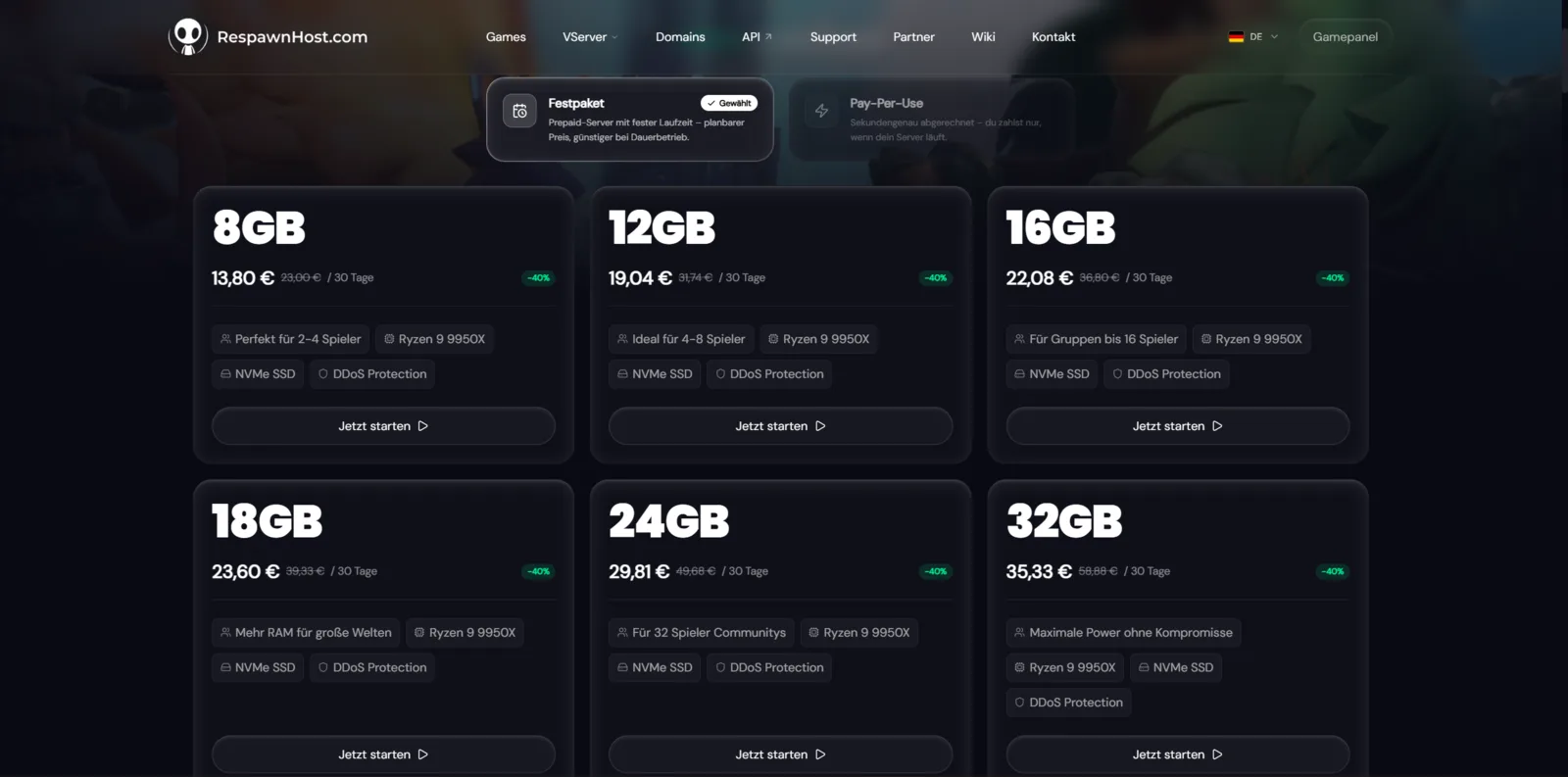
Schritt 3: Paket und Standort wählen
- Paket: Wähle nach Gruppengröße — für 2–4 Spieler reicht das Einstiegspaket (8 GB RAM), größere Gilden greifen zu 12–16 GB oder mehr. Details und Empfehlungen findest du im Guide Welches Palworld-Paket ist das richtige?
- Standort: Deutschland (Frankfurt) für Europa, USA (Salt Lake City und Charlotte) für Nordamerika oder Indien (Noida) für Indien und Südasien. Wähle den Standort, der am nächsten an dir und deinen Mitspielern liegt.
Danach die Bestellung abschließen — der Server wird automatisch installiert und ist in unter 90 Sekunden startklar.
Schritt 4: Grundeinstellungen setzen
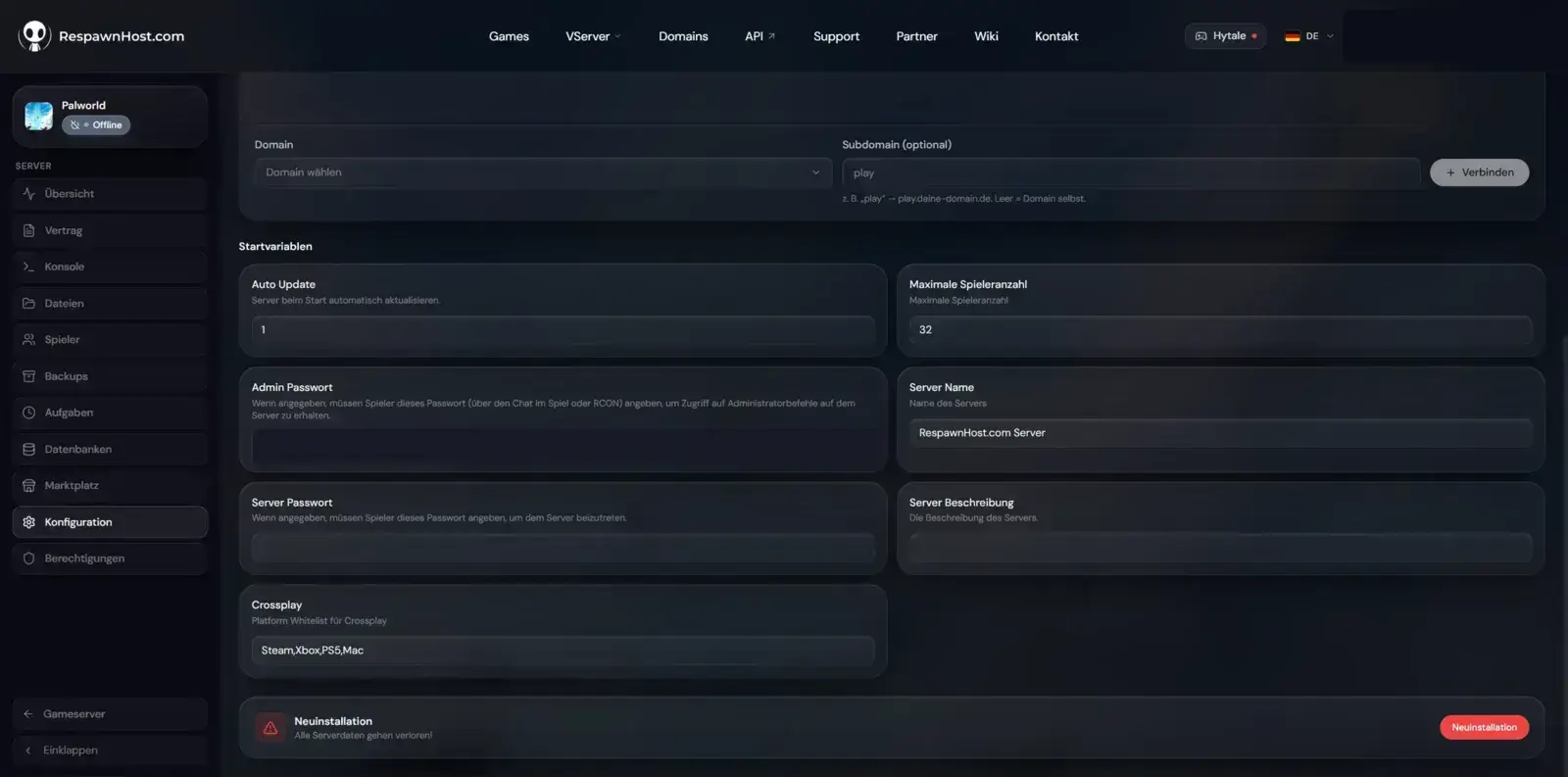
Im Panel findest du unter deinem Server die Startup-Variablen:
| Einstellung | Bedeutung |
|---|---|
| Server Name | Name im Server-Browser. Wähle etwas Einprägsames — Konsolen-Spieler finden dich nur über die Suche! |
| Server Beschreibung | Kurzbeschreibung im Browser (optional, max. 128 Zeichen) |
| Server Passwort | Wenn gesetzt, können nur Spieler mit Passwort beitreten (Buchstaben, Zahlen, - und _) |
| Admin Passwort | Pflicht — damit holst du dir im Spiel Admin-Rechte (siehe unten) |
| Maximale Spieleranzahl | 1–32 Spieler |
| Crossplay | Erlaubte Plattformen, Standard: Steam,Xbox,PS5,Mac (alle) |
| Auto Update | Aktualisiert den Server bei jedem Start automatisch (empfohlen: an) |
Alle Spielregeln (XP-Rate, Fangrate, Todesstrafe, Ei-Brutzeit …) stellst du bequem im Config-Editor ein — siehe Palworld Server konfigurieren.
Schritt 5: Server starten und verbinden
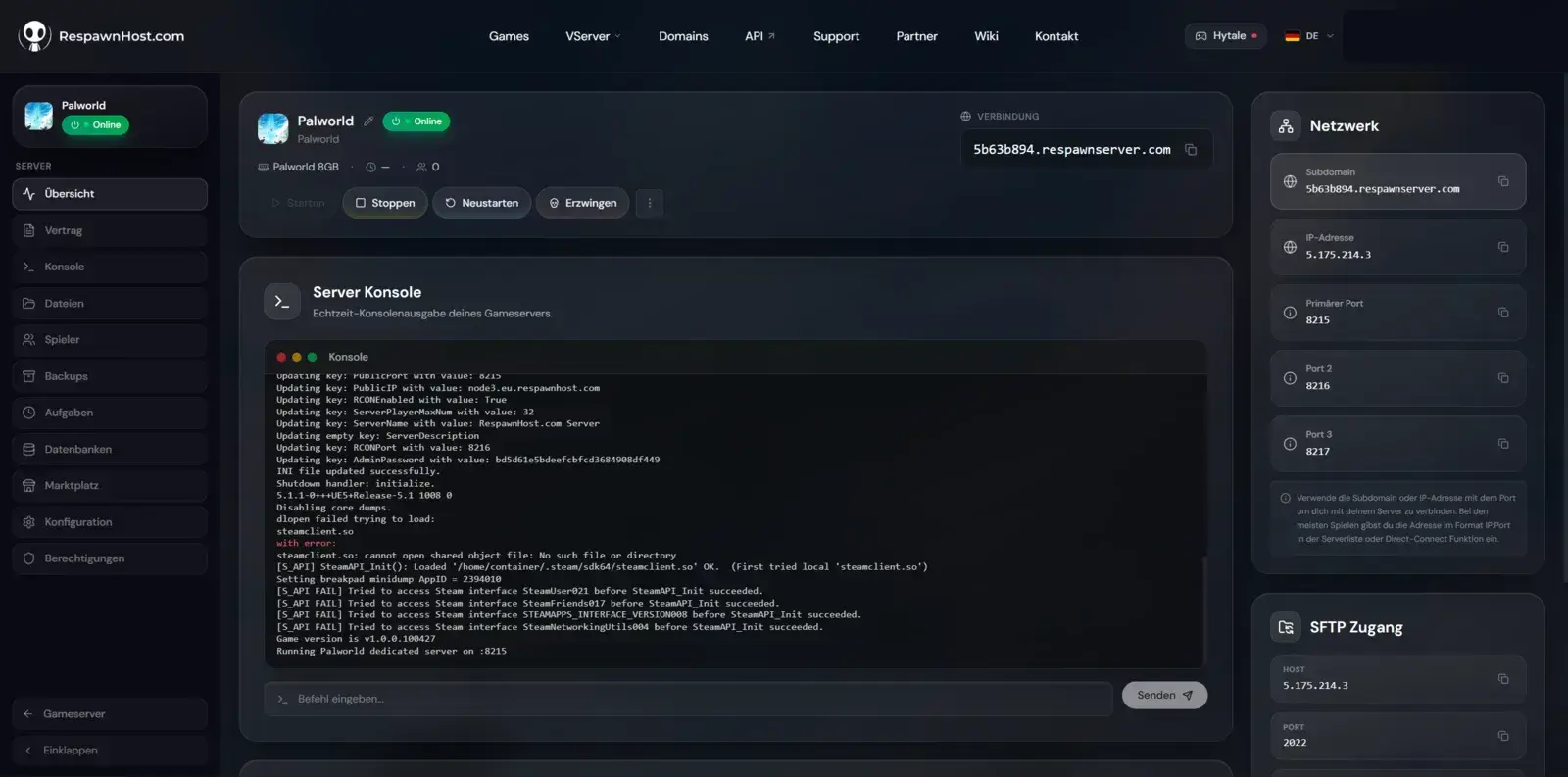
- Klicke im Panel auf Start. Nach kurzer Zeit steht der Status auf „Online”.
Admin werden
Öffne im Spiel den Chat (Enter) und tippe:
/AdminPassword DEINPASSWORTMit dem Admin-Passwort aus Schritt 4 erhältst du Admin-Rechte und kannst Server-Befehle nutzen.
Gut zu wissen
Hinweis
Neue Palworld-Versionen werden beim nächsten Server-Neustart automatisch installiert. Über den File-Manager im Panel (oder SFTP) hast du jederzeit vollen Zugriff auf alle Server-Dateien.
Tipp
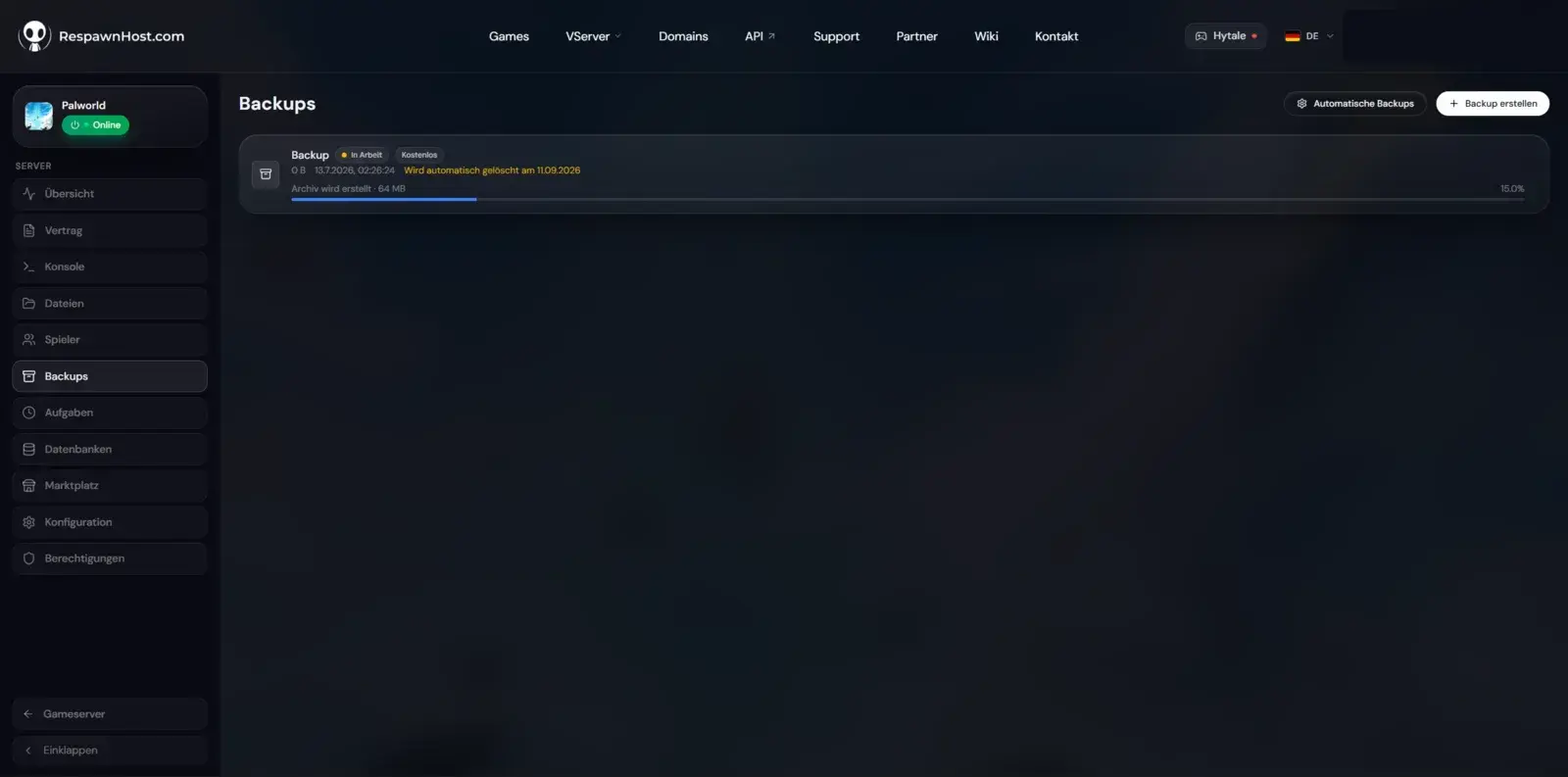
Richte im Panel automatische Backups ein — vor größeren Änderungen (Config, Mods, Savegame-Import) immer empfehlenswert.
Nächste Schritte
- Palworld Server konfigurieren — XP-Raten, Todesstrafe, Brutzeiten & Co.
- Welches Paket ist das richtige? — RAM-Empfehlungen nach Gruppengröße
- Palworld Mods installieren — PAK-Mods von CurseForge
Eigenen Palworld-Server?
Bei 3 Std. am Tag rund 6,90 € im Monat. Sekundengenau abgerechnet: Server aus, Kosten aus.
- Kein Abo, keine Mindestlaufzeit
- Guthaben verfällt nicht, solange dein Konto besteht
- In unter 90 Sekunden online