

Wiki & Guides
Windrose
Piraten-Survival · Koop · Kraken Express · Kraken Express, Pocketpair Publishing
Windrose Spielstand auf den Server übertragen
Solo- oder Host-Welt auf deinen Windrose Dedicated Server umziehen: RocksDB-Speicherort, Ordnerstruktur, WorldIslandId und wie du dein Backup richtig machst.
Zuletzt aktualisiert am 16. Juli 2026 · RespawnHost
Auf dieser Seite
Solo- oder Host-Welt auf den Dedicated Server umziehen
Du hast solo oder als Host gespielt und willst deine Welt jetzt auf einen Dedicated Server bringen, damit sie dauerhaft online bleibt? Das geht per Datei-Kopie — du überträgst den kompletten RocksDB-Weltordner.
Warnung
Windrose speichert die Welt als RocksDB-Datenbank — das ist ein ganzer Ordner mit vielen Dateien, keine einzelne .sav-Datei. Kopiere immer den kompletten Ordner, nie einzelne Dateien daraus. Erstelle vorher Backups von beidem: lokalem Spielstand und Server-Spielstand.
Wo liegen die Spielstände?
Lokal (dein PC, Windows):
%LOCALAPPDATA%\R5\Saved\SaveProfiles\<Profil>\RocksDB\<Version>\Worlds\<Welt-ID>\<Profil> ist meist deine SteamID. Der Ordner <Welt-ID> ist deine Welt.
Auf deinem RespawnHost-Server:
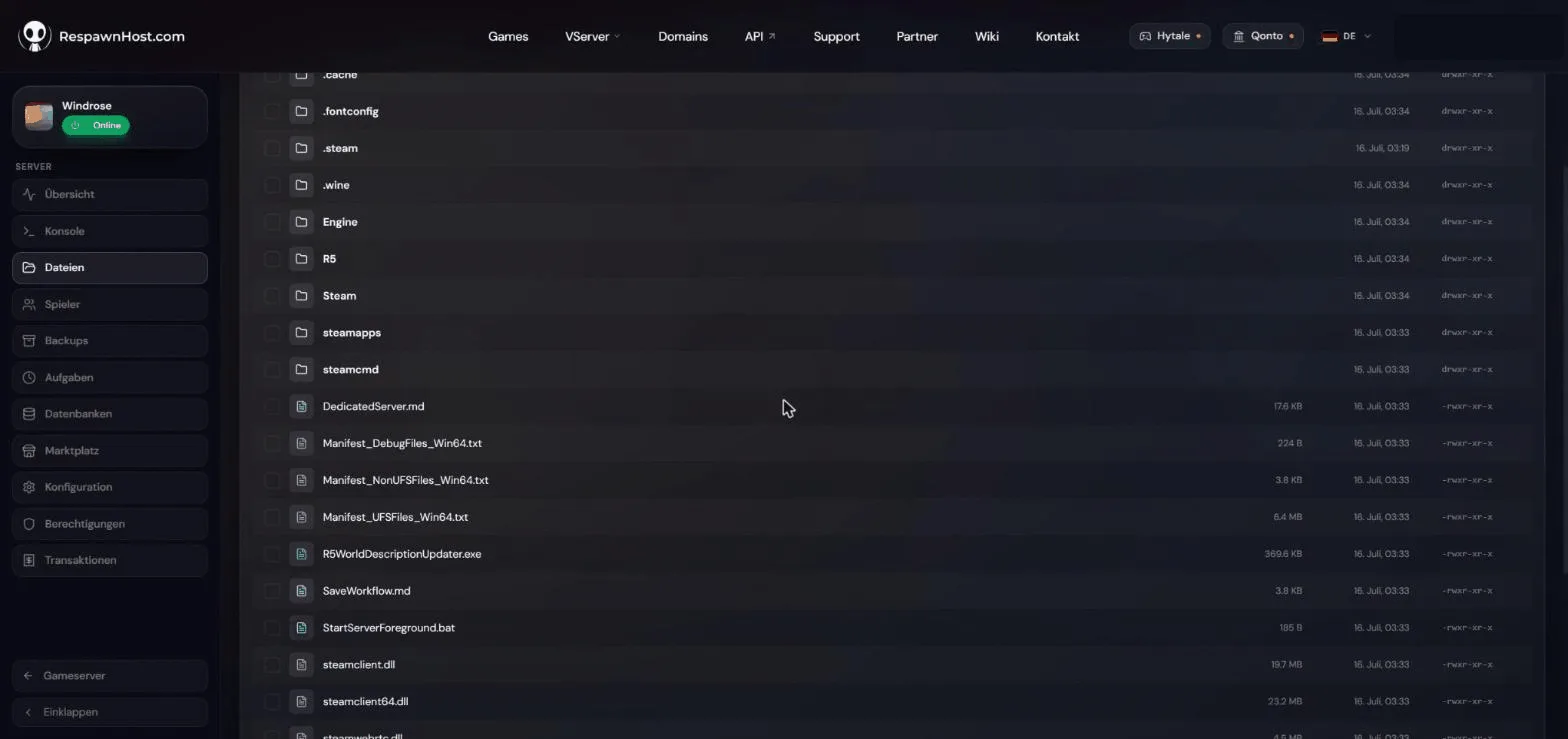
R5\Saved\SaveProfiles\Default\RocksDB\<Version>\Worlds\<Welt-ID>\Hinweis
Der Ordnername ist build-abhängig: Je nach Windrose-Version heißt er RocksDB, RocksDB_v2 oder ähnlich (teils mit einem separaten …_Backups-Ordner). Prüfe vor dem Umzug den tatsächlichen Ordnernamen auf beiden Seiten — sie müssen zur jeweiligen Spielversion passen.
Schritt für Schritt
- Server stoppen (im Panel). Nie Dateien kopieren, während der Server läuft.
- Lokale Welt finden: Öffne
%LOCALAPPDATA%\R5\Saved\SaveProfiles\…\Worlds\und identifiziere deinen Welt-Ordner (nach Änderungsdatum, wenn du mehrere hast). - Öffne im RespawnHost-Panel den File-Manager (oder verbinde dich per SFTP) und navigiere zum entsprechenden
Worlds\-Ordner auf dem Server. - Sichere die bestehende Server-Welt (umbenennen oder herunterladen).
- Lade den kompletten lokalen Welt-Ordner in den
Worlds\-Ordner des Servers hoch. - Prüfe, dass die
WorldIslandIdinServerDescription.jsonundWorldDescription.jsonzusammenpasst und auf die hochgeladene Welt zeigt — sonst lädt der Server sie nicht. - Server starten. Verbinde dich per Invite-Code und prüfe, ob deine Welt geladen ist.
R5-Ordner enthält Saved\…\Worlds\Server → Server (z. B. von einem anderen Hoster)
Gleicher Ablauf, nur einfacher: kompletten Welt-Ordner vom alten Server herunterladen, bei RespawnHost in den passenden Worlds\-Ordner hochladen, WorldIslandId prüfen, starten.
Häufige Fragen
Kann ich einzelne Dateien aus dem RocksDB-Ordner kopieren? Nein. RocksDB ist eine zusammenhängende Datenbank — nur der komplette Ordner ergibt eine funktionierende Welt.
Meine Welt lädt nicht nach dem Umzug — woran liegt’s?
Meist an einer nicht übereinstimmenden WorldIslandId oder einem falschen RocksDB-/RocksDB_v2-Ordnernamen für deine Spielversion. Beides gegenprüfen. Und immer sicherstellen, dass Server- und Client-Version identisch sind.
Bleibt mein Host-Charakter erhalten? Die Weltdaten (Basen, Schiffe, Fortschritt) übernimmt der Server aus dem RocksDB-Ordner. Achte darauf, dass Server- und Spielversion übereinstimmen, damit die Welt sauber lädt.
Verwandte Guides
Eigenen Windrose-Server?
Bei 3 Std. am Tag rund 4,54 € im Monat. Sekundengenau abgerechnet: Server aus, Kosten aus.
- Kein Abo, keine Mindestlaufzeit
- Guthaben verfällt nicht, solange dein Konto besteht
- In unter 90 Sekunden online