Wiki & Guides
Rust
Survival · Open-World-PvP · Facepunch Studios
Rust Server erstellen und einrichten
Schritt für Schritt: Rust-Server bei RespawnHost bestellen, Abrechnungsmodell wählen, Grundeinstellungen setzen und per client.connect verbinden.
Zuletzt aktualisiert am 9. September 2026 · RespawnHost
Auf dieser Seite
Rust Server bei RespawnHost erstellen
Diese Anleitung führt dich von der Bestellung bis zum ersten Login auf deinem eigenen Rust-Server. Der Server selbst ist in unter 90 Sekunden online — nur die erste Map-Generierung braucht danach etwas Geduld.
Voraussetzungen
- Einen RespawnHost-Account — hier registrieren
- Guthaben auf dem Account (Prepaid-System, Aufladung z. B. per PayPal oder Kreditkarte)
- Rust auf Steam (PC oder Mac)
Wichtig: keine Konsolen
Die Rust Console Edition (PS4/Xbox, entwickelt von Double Eleven) ist ein technisch komplett getrenntes Spiel — es gibt kein Crossplay zwischen PC und Konsole. Auf einen PC-Dedicated-Server können nur Steam-Spieler joinen.
Schritt 1: Bestellung starten
- Öffne die Rust-Bestellseite (oder gehe über respawnhost.com/de/rust-server-mieten auf Server sichern).
- Logge dich ein, falls noch nicht geschehen.
Schritt 2: Abrechnungsmodell wählen
RespawnHost bietet zwei Modelle — du wählst bei der Bestellung:
| Modell | So funktioniert es | Ideal für |
|---|---|---|
| Prepaid-Paket | Fester Preis für eine Laufzeit (1, 3, 6 oder 12 Monate — 1 Monat = 30 Tage), im Voraus vom Guthaben bezahlt. 3 Monate: −10 %, 6 Monate: −15 %, 12 Monate: −20 %. | Dauerbetrieb, Communities |
| Pay-Per-Use | Sekundengenau abgerechnet — es kostet nur, solange der Server läuft. Server aus = keine Kosten. | Gelegenheits-Sessions, Wipe-Wochenenden |
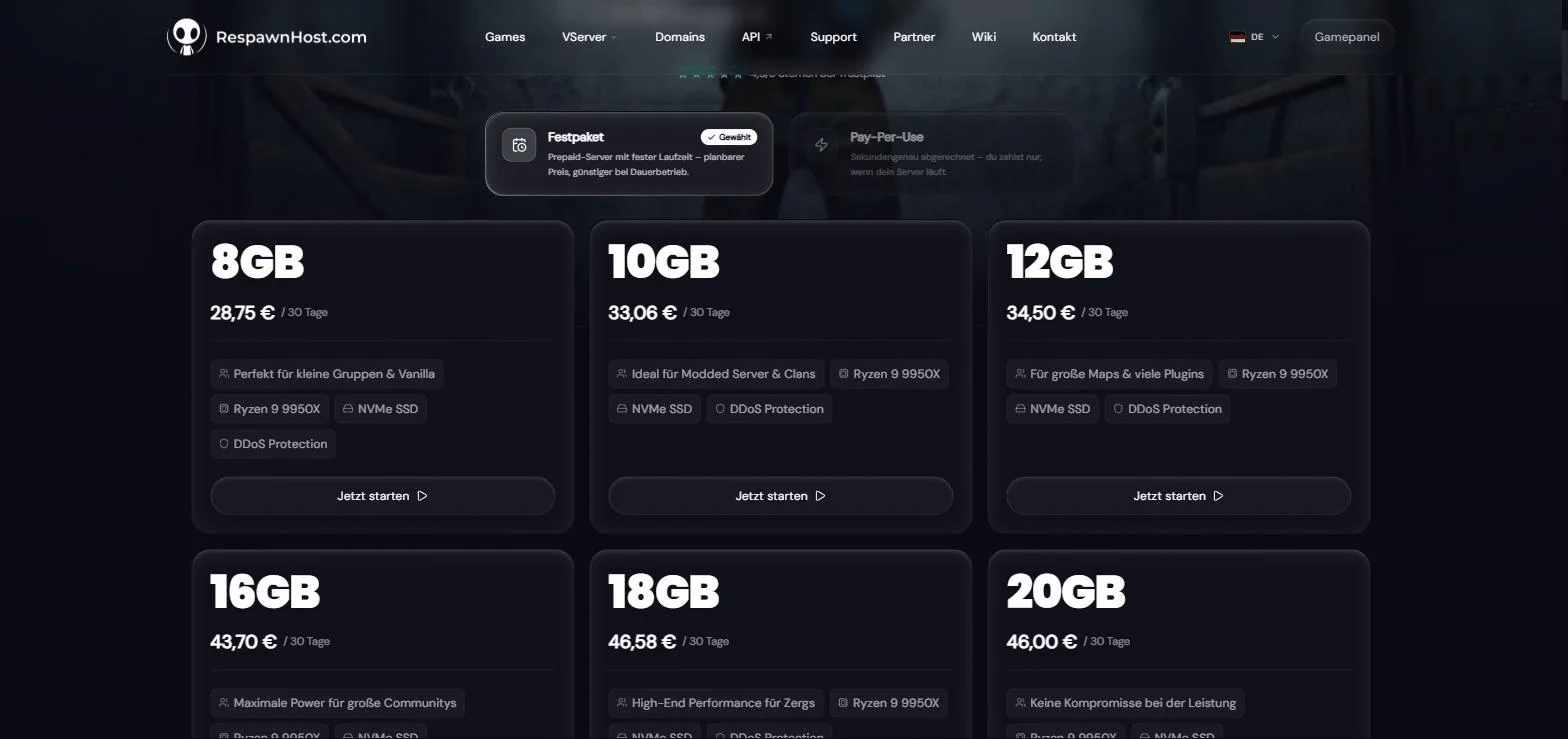
Schritt 3: Paket und Standort wählen
- Paket: Wähle nach Spielerzahl und geplanter Map-Größe — für eine kleine Gruppe reicht das Einstiegspaket (8 GB RAM), größere Community-Server greifen zu 16–20 GB. Details im Guide Wie viel RAM braucht ein Rust-Server?
- Standort: Deutschland für Europa, USA (Salt Lake City und Charlotte) für Nordamerika oder Indien (Noida) für Indien und Südasien. Wähle den Standort, der am nächsten an dir und deinen Mitspielern liegt.
Danach die Bestellung abschließen — der Server wird automatisch installiert und ist in unter 90 Sekunden startklar.
Schritt 4: Grundeinstellungen setzen
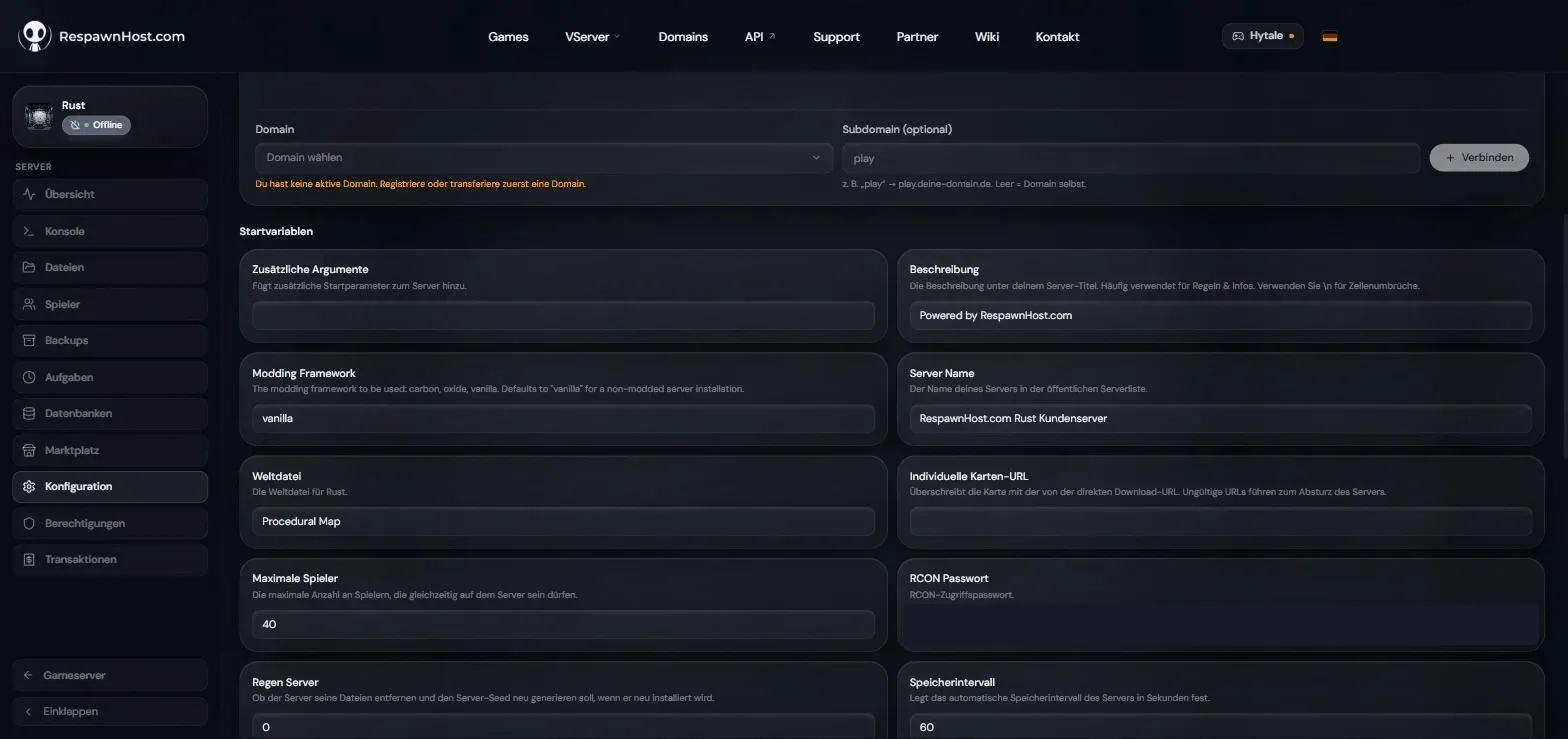
Im Panel findest du unter Konfiguration die Startvariablen deines Servers:
| Einstellung | Bedeutung |
|---|---|
Server Name (server.hostname) | Name im Server-Browser — wähle etwas Einprägsames |
Weltgröße (server.worldsize) | 1000–6000, Standard 3000; üblich sind 3000–4500. Größer = mehr RAM |
Welt Seed (server.seed) | Bestimmt das Map-Layout — gleicher Seed + gleiche Größe = gleiche Map |
Maximale Spieler (server.maxplayers) | Standard 40, frei änderbar — Slots sind bei RespawnHost unbegrenzt |
| Beschreibung / Server Tags | Auftritt im Server-Browser (\n für Zeilenumbrüche) |
| Modding Framework | vanilla (Standard), oxide oder carbon — siehe Plugins-Guide |
Alle weiteren Spielregeln (Decay, PvE, Gamemodes …) erklärt der Guide Rust Server konfigurieren.
Schritt 5: Server starten und verbinden
- Klicke im Panel auf Start. Beim ersten Start generiert der Server die prozedurale Map — je nach Map-Größe und Hardware dauert das mehrere Minuten bis zu einer Viertelstunde, sehr große 6000er-Maps auch länger. Spätere Starts (gespeicherte Map) gehen deutlich schneller. Danach steht der Status auf „Online”.
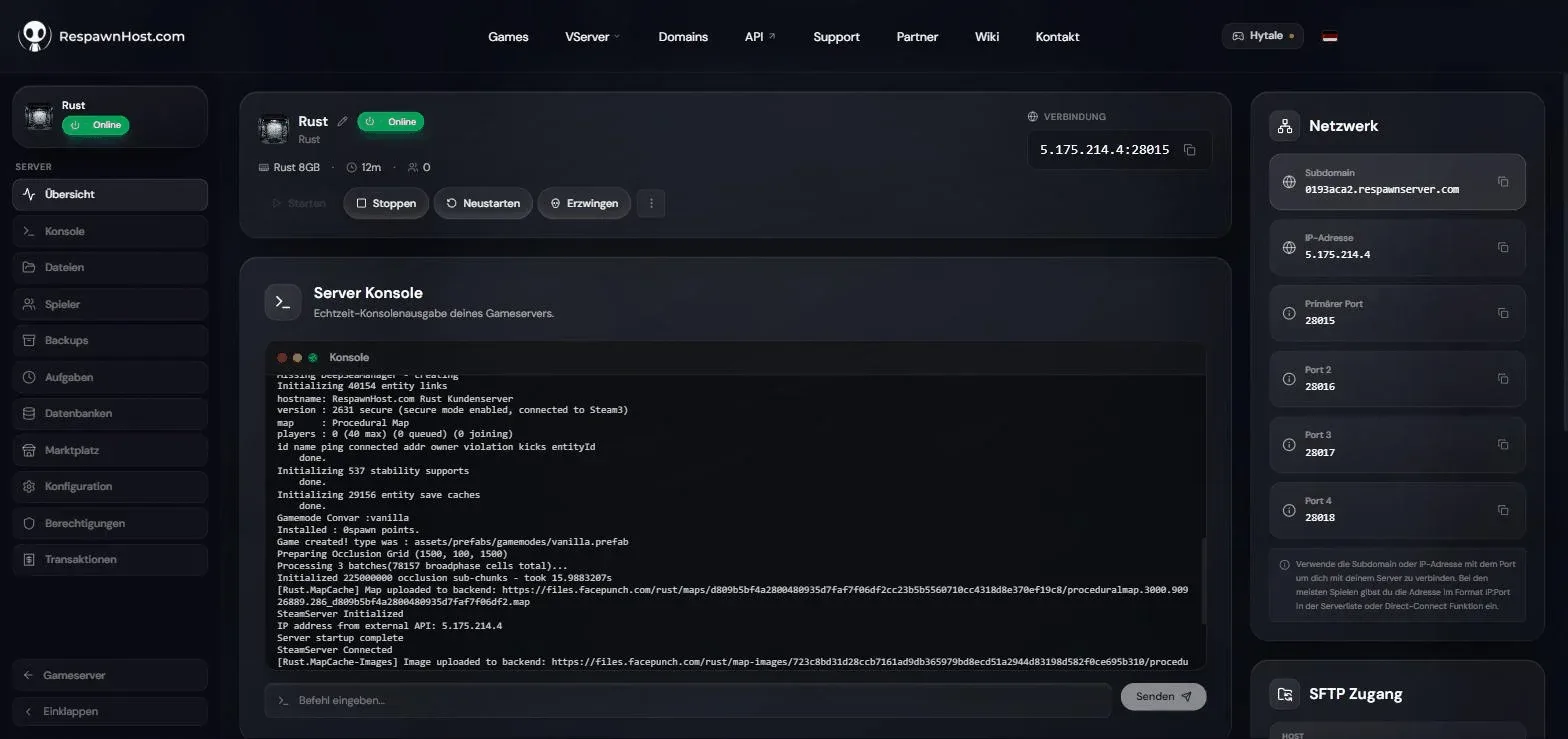
client.connect DEINE-IP:28015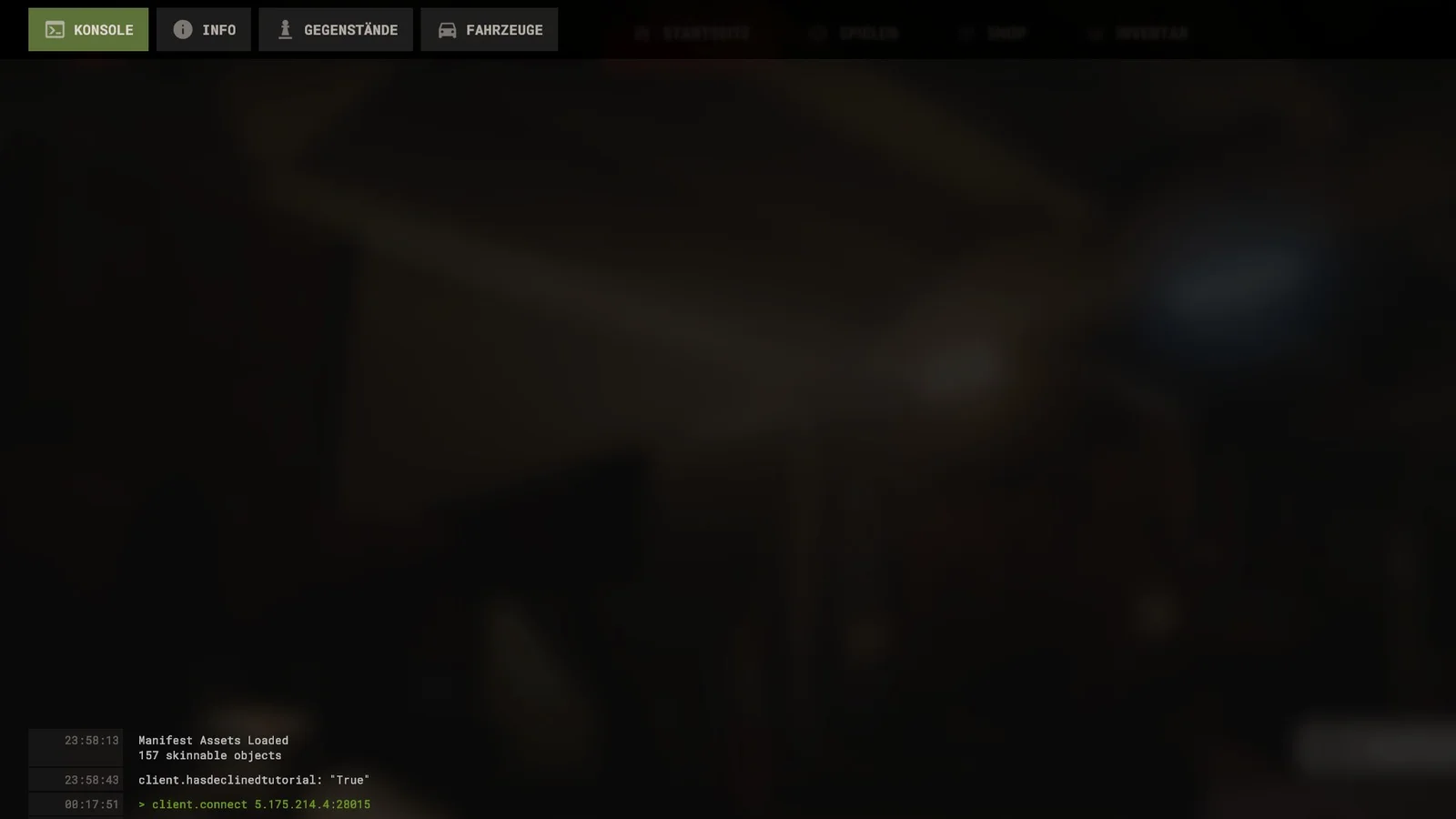
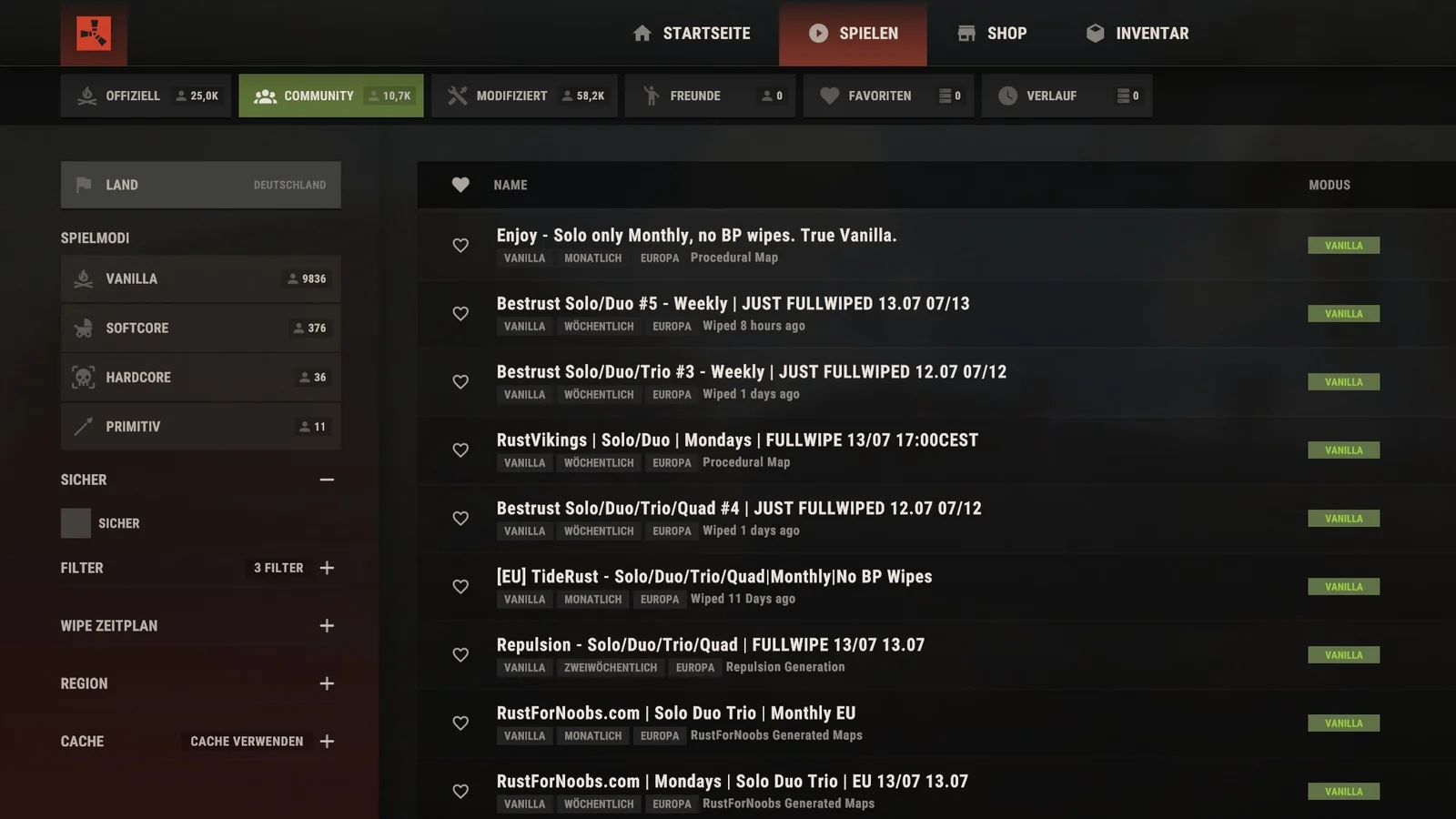
client.connect IP:Port — Enter, und du bist draufIP und Port findest du im Panel. Alternativ findest du deinen Server im Server-Browser unter Community (bzw. unter Modifiziert, sobald Oxide installiert ist) — Suche nach deinem Servernamen.
Hinweis
Beim ersten Join lädt dein Client die Map vom Server herunter — das kann ein paar Minuten dauern. Danach ist sie lokal gecacht und der Beitritt geht schnell.
Admin werden
Rust-Admins werden über die SteamID64 eingetragen. Führe in der Server-Konsole im Panel aus:
ownerid DEINE-STEAMID64 "DeinName"
server.writecfg
Danach einmal neu verbinden (ausloggen und wieder joinen). Alle Details und die komplette Befehlsliste: Rust Admin-Befehle.
Gut zu wissen
Wipes
Rust-Server wipen regelmäßig — am ersten Donnerstag im Monat erzwingt das monatliche Facepunch-Update einen Map-Wipe auf allen Servern. Was das bedeutet und wie du selbst wipest: Rust Wipes erklärt.
Tipp
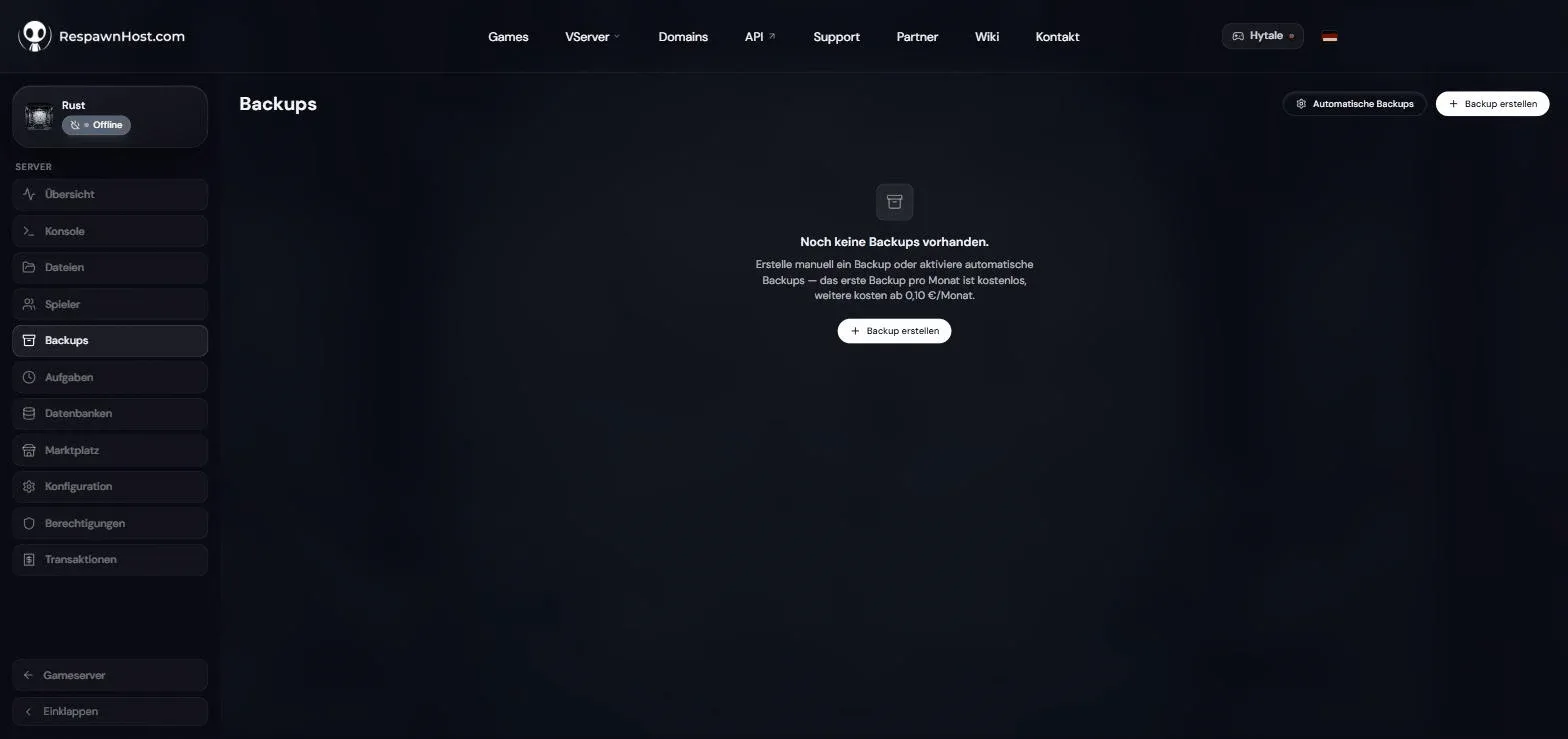
Richte im Panel automatische Backups ein — besonders vor Wipes, Plugin-Experimenten und Konfigurationsänderungen. Das erste Backup pro Monat ist kostenlos.
Nächste Schritte
- Rust Server mieten — Pay-Per-Use, in unter 90 Sekunden online
- Rust Server konfigurieren — server.cfg, ConVars, Tags & Gamemodes
- Wie viel RAM brauche ich? — Empfehlungen nach Spielerzahl und Map-Größe
- Plugins installieren (Oxide/Carbon) — Gather-Raten, Kits, Teleport & Co.
Eigenen Rust-Server?
Bei 3 Std. am Tag rund 10,89 € im Monat. Sekundengenau abgerechnet: Server aus, Kosten aus.
- Kein Abo, keine Mindestlaufzeit
- Guthaben verfällt nicht, solange dein Konto besteht
- In unter 90 Sekunden online