

Wiki & Guides
SCUM
Survival · Open World · Gamepires
SCUM Whitelist, Bans & privater Server
ExclusiveUsers vs. WhitelistedUsers richtig verstehen: SCUM-Server privat machen per Passwort oder echter Whitelist, Spieler bannen und Prioritäts-Slots vergeben.
Zuletzt aktualisiert am 14. Juli 2026 · RespawnHost
Auf dieser Seite
SCUM-Server absichern: die Möglichkeiten
SCUM steuert den Zugang über Nutzerlisten-Dateien im Ordner SCUM/Saved/Config/WindowsServer/ — plus ein optionales Server-Passwort. Format aller Listen: eine SteamID64 pro Zeile, Änderungen greifen nach einem Server-Neustart.
Die Kurzübersicht:
| Datei | Funktion |
|---|---|
ExclusiveUsers.ini | Echte Whitelist — nur gelistete Spieler dürfen joinen |
WhitelistedUsers.ini | VIP-/Prioritäts-Slots — keine Whitelist! (siehe unten) |
BannedUsers.ini | Gebannte Spieler (wird durch #Ban automatisch befüllt) |
AdminUsers.ini | Admin-Rechte — siehe Admin-Befehle |
ServerSettingsAdminUsers.ini | Zugriff auf das In-Game-Settings-Menü |
Achtung, Namensfalle: Exclusive ≠ Whitelisted
Warnung
Die Datei WhitelistedUsers.ini ist keine Whitelist: Gelistete Spieler bekommen Vorrang und können auch auf einen vollen Server joinen — dafür wird ein zufälliger anderer Spieler gekickt. Wer den Server wirklich abschotten will, braucht die ExclusiveUsers.ini.
Diese Verwechslung ist der häufigste Fehler beim Absichern von SCUM-Servern — viele Guides bringen die beiden Dateien durcheinander.
Variante 1: Server-Passwort (einfach)
Setze in der ServerSettings.ini:
scum.ServerPassword=DeinPasswortJeder mit Passwort kommt drauf — reicht für private Runden mit Freunden. Details zur Datei im Guide Server konfigurieren.
Variante 2: Echte Whitelist (ExclusiveUsers.ini)
- Öffne
ExclusiveUsers.iniim File-Manager des Panels. - Trage die SteamID64 jedes erlaubten Spielers ein — eine pro Zeile. Die ID (17-stellig, beginnt mit 7656…) liefert z. B. steamid.io.
- Server neu starten.
Ab jetzt kommt niemand mehr auf den Server, der nicht auf der Liste steht — ideal für Communities mit Bewerbungsverfahren oder RP-Server.
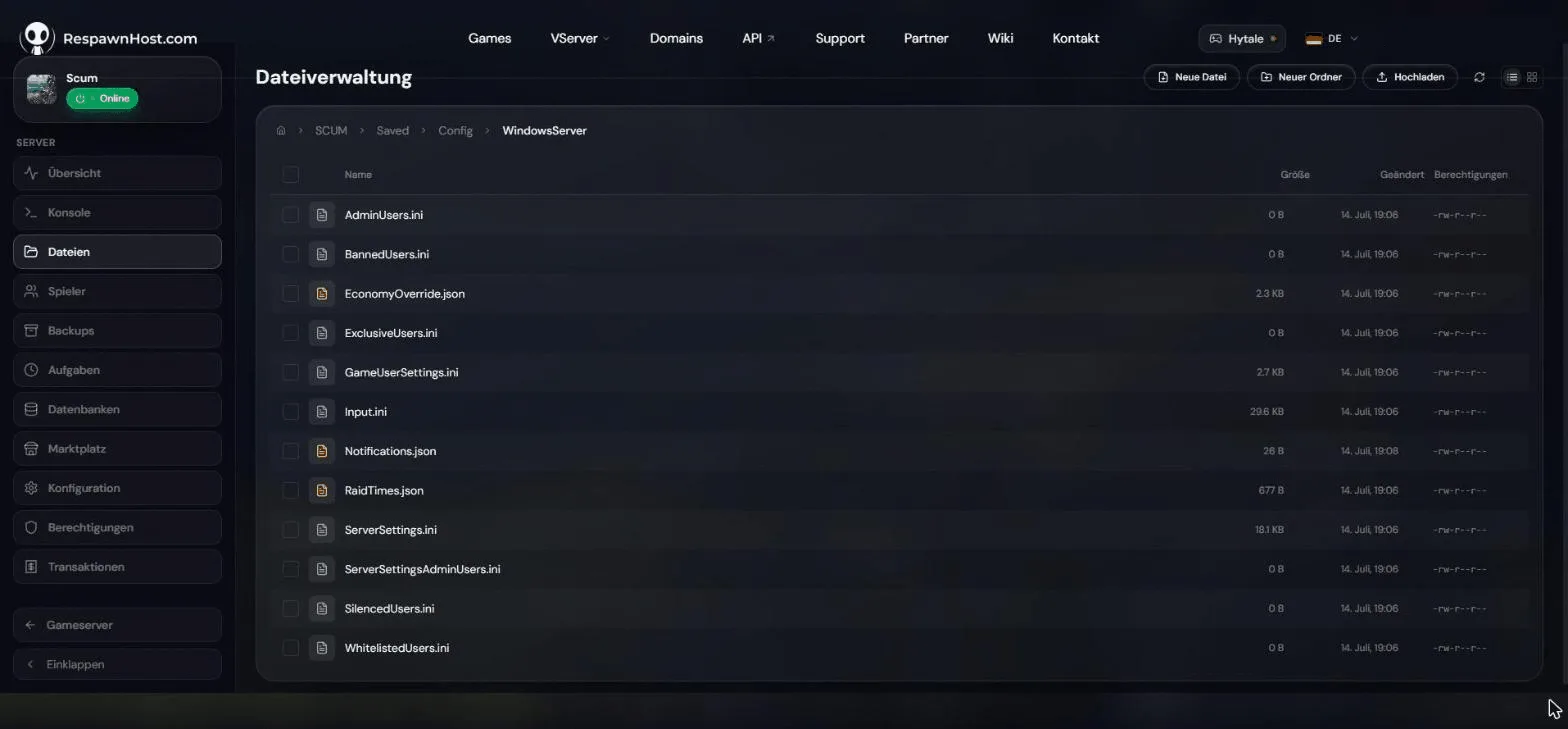
SCUM/Saved/Config/WindowsServer/VIP-Slots für Stammspieler (WhitelistedUsers.ini)
Auf gut besuchten öffentlichen Servern sind Prioritäts-Slots nützlich: Trage Stammspieler, Moderatoren oder Supporter in die WhitelistedUsers.ini ein — sie kommen auch dann drauf, wenn der Server voll ist. Bedenke den Preis: Ein zufälliger Nicht-VIP wird dafür getrennt.
Spieler bannen
Im Spiel als Admin per Chat-Befehl:
#Ban SpielerName
#Unban 76561198000000000
#Ban schreibt die SteamID64 automatisch in die BannedUsers.ini — du kannst die Datei auch direkt editieren, z. B. um Offline-Spieler zu bannen. Alle Moderations-Befehle (#Kick, #Mute …) findest du in der Befehlsliste.
Häufige Fragen
Kann ich Whitelist und Passwort kombinieren?
Ja — Passwort und ExclusiveUsers.ini wirken unabhängig voneinander. Doppelt hält besser, nötig ist es aber selten.
Greifen Änderungen sofort? Nein, die Listen werden beim Server-Start gelesen — nach jeder Änderung neu starten.
Woher bekomme ich die SteamID64 eines Spielers?
Auf dem Server: #ListPlayers zeigt alle verbundenen Spieler samt SteamID. Sonst: Steam-Profil-URL in steamid.io einfügen.
Verwandte Guides
- Admin-Befehle — Kick, Ban, Mute & Co.
- Server erstellen & verbinden — Grundlagen
- Server konfigurieren — alle ServerSettings
Eigenen SCUM-Server?
Bei 3 Std. am Tag rund 10,13 € im Monat. Sekundengenau abgerechnet: Server aus, Kosten aus.
- Kein Abo, keine Mindestlaufzeit
- Guthaben verfällt nicht, solange dein Konto besteht
- In unter 90 Sekunden online