
Wiki & Guides
SCUM
Survival · Open World · Gamepires
SCUM Server erstellen und verbinden
Schritt für Schritt: SCUM-Server bei RespawnHost bestellen, Grundeinstellungen setzen und verbinden — inklusive des wichtigen Port-Offsets +2 beim Direct Connect.
Zuletzt aktualisiert am 9. September 2026 · RespawnHost
Auf dieser Seite
SCUM Server bei RespawnHost erstellen
Diese Anleitung führt dich von der Bestellung bis zum ersten Login auf deiner eigenen Insel. Dauer: unter 5 Minuten — der Server selbst ist in unter 90 Sekunden online. Seit dem 1.0-Release (17. Juni 2025) gibt es offizielle Dedicated-Server-Dateien, vorher war SCUM-Hosting nur über lizenzierte Anbieter möglich.
Voraussetzungen
- Einen RespawnHost-Account — hier registrieren
- Guthaben auf dem Account (Prepaid-System, Aufladung z. B. per PayPal oder Kreditkarte)
- SCUM auf Steam (SCUM ist ein reines PC-Spiel)
Schritt 1: Bestellung starten
- Öffne die SCUM-Bestellseite (oder gehe über respawnhost.com/de/scum-server-mieten auf Server erstellen).
- Logge dich ein, falls noch nicht geschehen.
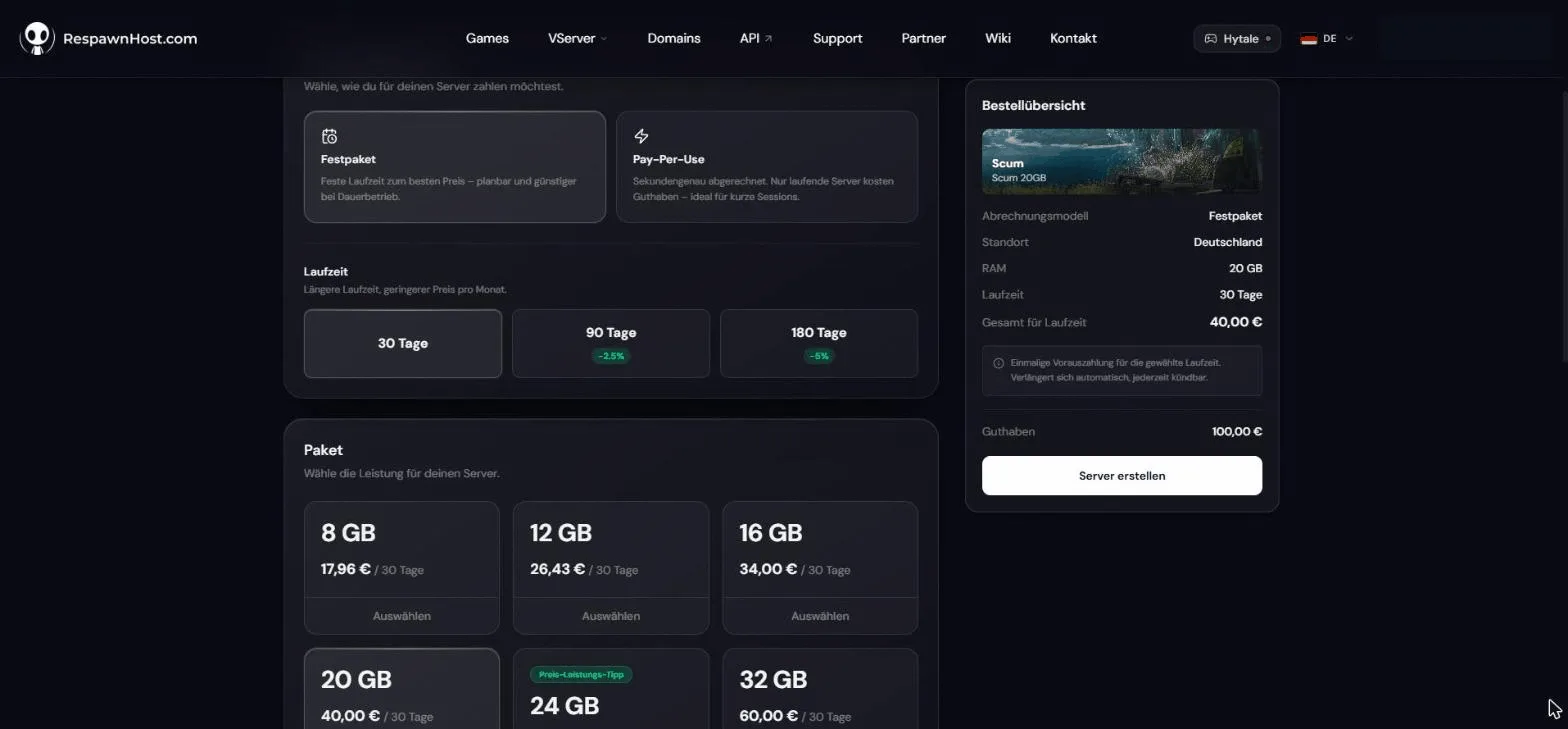
Schritt 2: Abrechnungsmodell wählen
RespawnHost bietet zwei Modelle — du wählst bei der Bestellung:
| Modell | So funktioniert es | Ideal für |
|---|---|---|
| Prepaid-Paket | Fester Preis für eine Laufzeit (1, 3, 6 oder 12 Monate — 1 Monat = 30 Tage), im Voraus vom Guthaben bezahlt. 3 Monate: −10 %, 6 Monate: −15 %, 12 Monate: −20 %. | Dauerbetrieb, Communities |
| Pay-Per-Use | Sekundengenau abgerechnet — es kostet nur, solange der Server läuft. Server aus = keine Kosten. | Wochenend-Squads, Event-Server |
Schritt 3: Paket und Standort wählen
- Paket: Wähle nach Gruppengröße — für einen kleinen Squad reicht das Einstiegspaket (8 GB RAM), volle 64-Slot-Server greifen zu 16 GB oder mehr. Details im Guide Wie viel RAM & welches Paket?
- Standort: Deutschland (Frankfurt) für Europa, USA (Salt Lake City und Charlotte) für Nordamerika oder Indien (Noida) für Indien und Südasien. Wähle den Standort, der am nächsten an dir und deinen Mitspielern liegt.
Danach die Bestellung abschließen — der Server wird automatisch installiert und ist in unter 90 Sekunden startklar.
Schritt 4: Grundeinstellungen setzen
Die zentralen Server-Einstellungen stehen in der Datei ServerSettings.ini unter SCUM/Saved/Config/WindowsServer/. Du erreichst sie über den File-Manager im Panel (oder per SFTP). Die drei wichtigsten Werte für den Start:
| Einstellung | Bedeutung |
|---|---|
scum.ServerName | Name im SCUM-Server-Browser. Wähle etwas Einprägsames und Suchbares. |
scum.ServerPassword | Wenn gesetzt, können nur Spieler mit Passwort beitreten (leer = öffentlich). |
scum.MaxPlayers | Maximale Spielerzahl, Standard: 64. |
Hinweis
Stoppe den Server, bevor du die ServerSettings.ini bearbeitest — Änderungen werden erst mit dem nächsten Start wirksam.
Alle weiteren Spielregeln (Tageszeit, Puppets, Loot, Fame …) erklärt der Guide SCUM Server konfigurieren.
Schritt 5: Server starten und verbinden
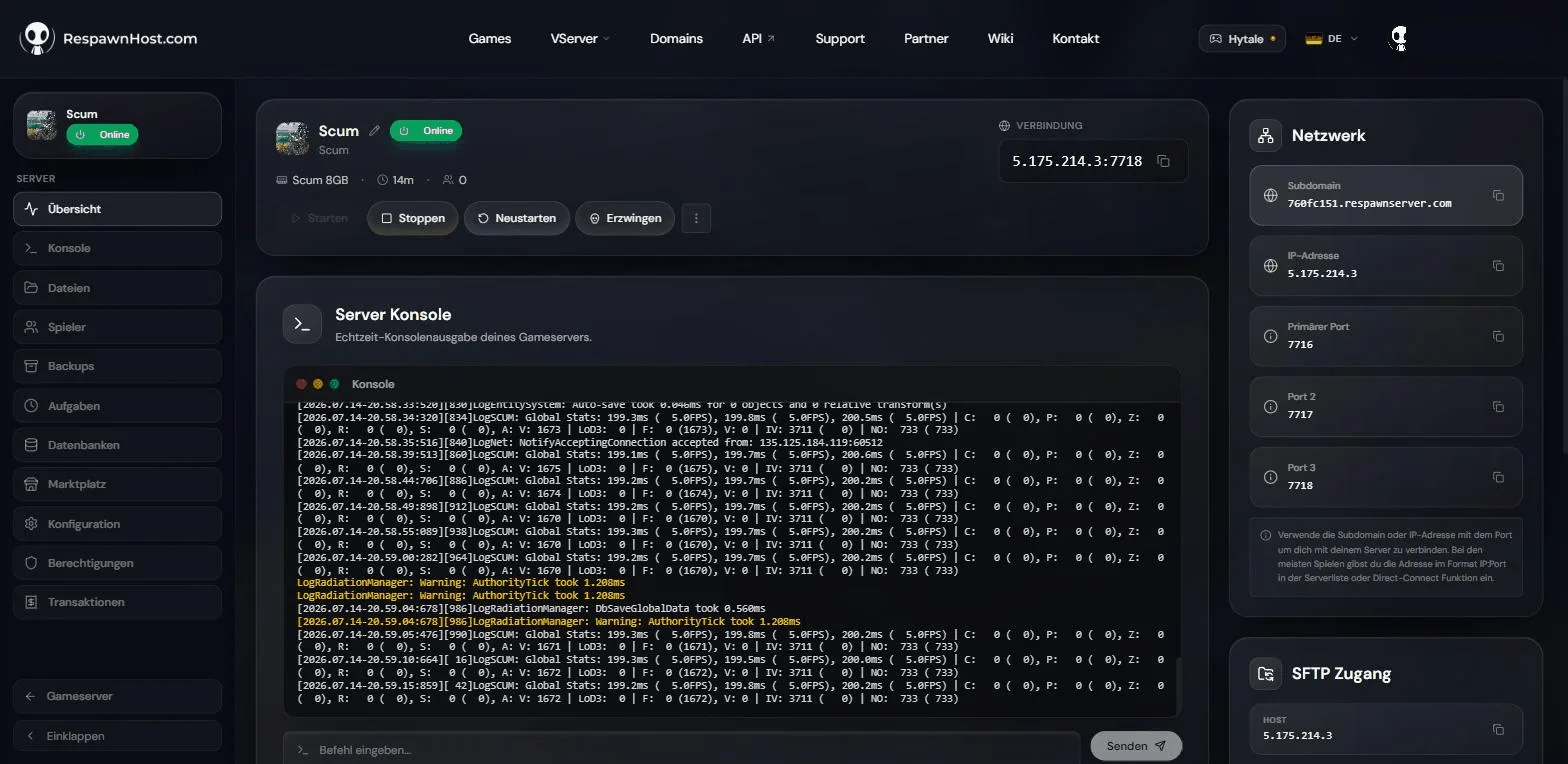
- Klicke im Panel auf Start. Nach kurzer Zeit steht der Status auf „Online”.
- Über den Server-Browser: Starte SCUM → Multi Play → deinen Servernamen in der Suche eingeben → Connect. Frisch gestartete Server brauchen manchmal ein paar Minuten, bis sie in der Liste auftauchen.
- Per Direct Connect: Im Multi-Play-Menü links findest du das Direct-Connect-Feld. Gib dort einfach die Adresse aus dem Verbindungs-Feld im Panel ein (
IP:Port) — bei RespawnHost ist der richtige Port bereits eingetragen, du musst nichts umrechnen.
Tipp: der richtige Port
Technisch verbindet SCUM über den Steam-Query-Port, der 2 über dem Game-Port liegt. Bei RespawnHost musst du das nicht selbst ausrechnen: Das Verbindungs-Feld oben in der Server-Übersicht zeigt bereits die fertige Adresse mit dem korrekten Port — einfach kopieren und einfügen. (Bei manchen anderen Anbietern steht dort nur der Game-Port, dann musst du selbst +2 rechnen.)
Zur Einordnung die drei UDP-Ports, die ein SCUM-Server belegt:
| Port | Zweck |
|---|---|
| Game-Port (Primärer Port) | Spielverkehr |
| Game-Port +1 (Port 2) | Zusätzlicher UDP-Socket des Servers |
| Game-Port +2 (Port 3) | Steam-Query — über diesen Port verbindet SCUM; er steht im Verbindungs-Feld |
Admin werden
Trage deine SteamID64 in die Datei AdminUsers.ini (gleicher Ordner wie die ServerSettings.ini) ein — eine ID pro Zeile, danach Server neu starten. Alle Befehle findest du im Guide SCUM Admin-Befehle.
Gut zu wissen
Hinweis
Neue SCUM-Versionen werden beim nächsten Server-Neustart automatisch installiert. Über den File-Manager im Panel (oder SFTP) hast du jederzeit vollen Zugriff auf alle Server-Dateien.
Tipp
Richte im Panel automatische Backups ein — dein kompletter Spielstand (Welt, Basen, Charaktere) liegt in einer einzigen Datenbank-Datei. Mehr dazu im Guide Savegame & Backups.
Häufige Fragen
Gibt es SCUM für Konsolen oder Crossplay? Nein. SCUM ist ein reines Windows-PC-Spiel auf Steam — es gibt (Stand Juli 2026) keine Konsolen-Version und daher auch kein Crossplay.
Unterstützt SCUM Mods? Nein, es gibt keinen offiziellen Mod- oder Steam-Workshop-Support. Anpassungen laufen über die Server-Konfiguration (Settings, Loot).
Wie viele Spieler passen auf einen Server?
Standard sind bis zu 64 Spieler (scum.MaxPlayers).
Nächste Schritte
- SCUM Server konfigurieren — Tageszeit, Puppets, Fame & Co.
- Wie viel RAM & welches Paket? — Empfehlungen nach Slots
- Whitelist, Bans & privater Server — Server absichern
Eigenen SCUM-Server?
Bei 3 Std. am Tag rund 10,13 € im Monat. Sekundengenau abgerechnet: Server aus, Kosten aus.
- Kein Abo, keine Mindestlaufzeit
- Guthaben verfällt nicht, solange dein Konto besteht
- In unter 90 Sekunden online