

Wiki & Guides
Valheim
Survival · Wikinger · Iron Gate Studio · Coffee Stain Publishing
Valheim Server einrichten: Schritt für Schritt zum ersten Login
Valheim Server einrichten in unter 90 Sekunden: Paket wählen, Startvariablen setzen, per Crossplay oder Steam verbinden — plus RAM-Empfehlungen und Welt-Import.
Zuletzt aktualisiert am 9. September 2026 · RespawnHost
Auf dieser Seite
Valheim Server mieten: in 5 Minuten zum eigenen Wikinger-Server
Valheim spielt sich am besten mit Freunden auf einem eigenen Dedicated Server: Die Welt läuft 24/7 weiter, niemand muss hosten, und bis zu 10 Spieler erkunden gemeinsam. Diese Anleitung führt dich von der Bestellung bis zum ersten Login.
Wie viel RAM braucht ein Valheim-Server?
Valheim ist genügsamer als die meisten Survival-Games:
| Setup | Empfehlung |
|---|---|
| 2–5 Spieler, Vanilla | 2–4 GB RAM |
| Bis 10 Spieler, Vanilla | 4 GB RAM |
| Modded (Valheim Plus & Co.) | 8 GB RAM+ |
Wichtiger als viel RAM ist eine hohe Single-Thread-Leistung der CPU (ab ~3 GHz) — unsere modernen AMD-Ryzen-Server bringen das mit.
Schritt 1: Server bestellen
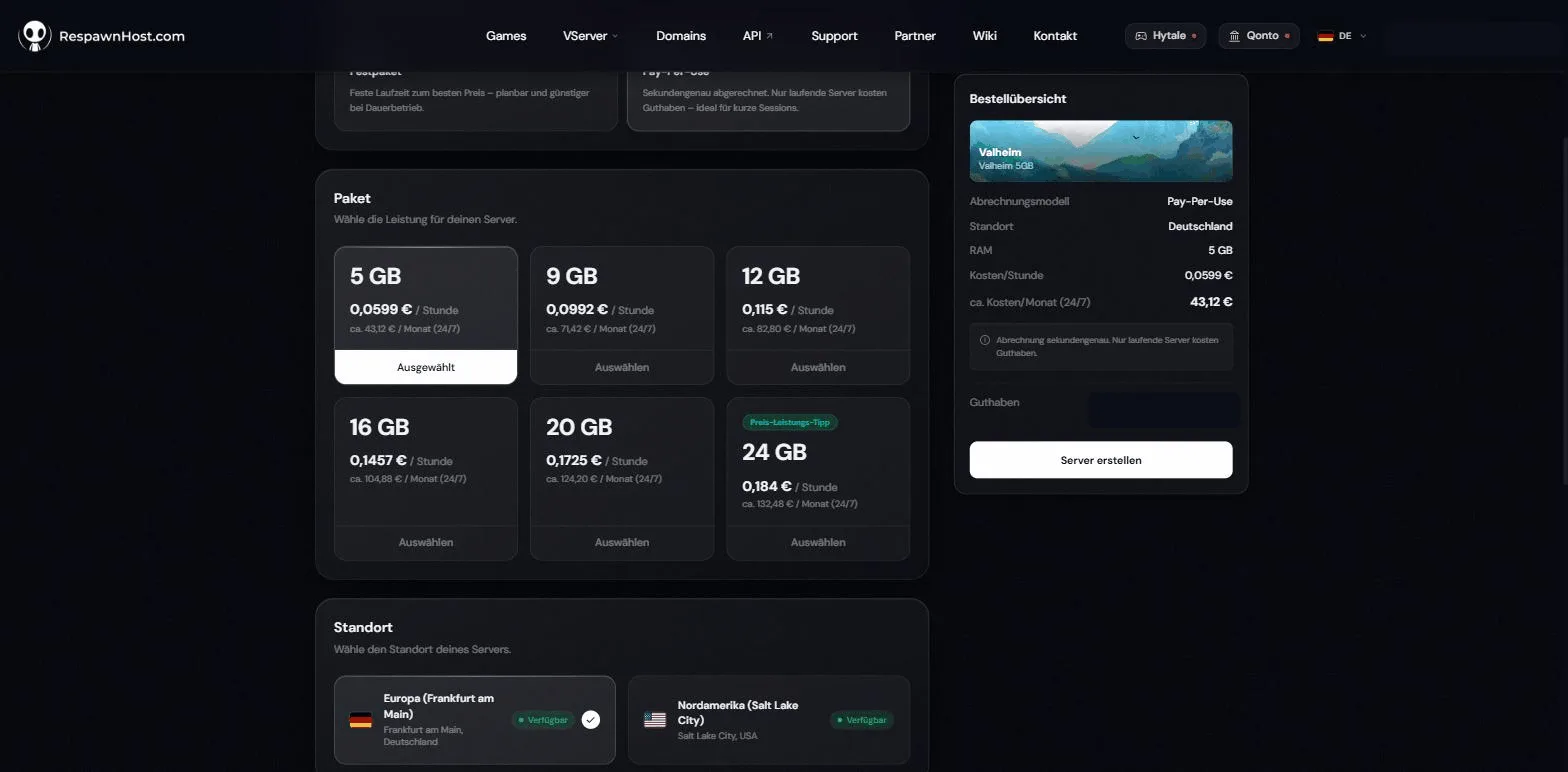
- Öffne die Valheim-Bestellseite (oder über respawnhost.com/de/valheim-server-mieten).
- Wähle Prepaid-Paket (feste Laufzeit, günstiger bei Dauerbetrieb) oder Pay-Per-Use (sekundengenau, ideal für Wochenend-Runden).
- Standort wählen: Deutschland (Frankfurt), USA (Salt Lake City und Charlotte) oder Indien (Noida).
Der Server wird automatisch installiert und ist in unter 90 Sekunden startklar.
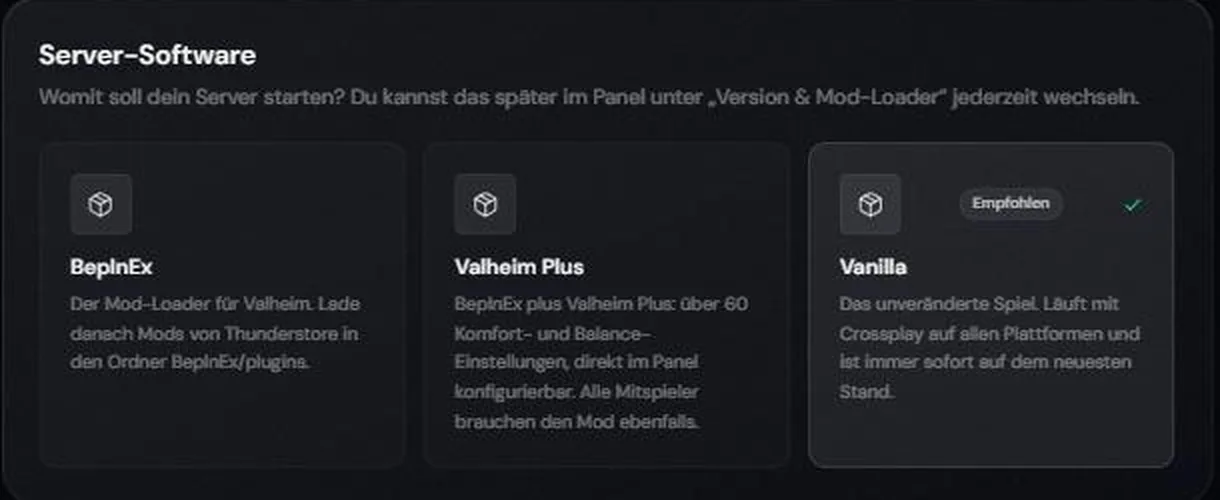
Schritt 2: Grundeinstellungen
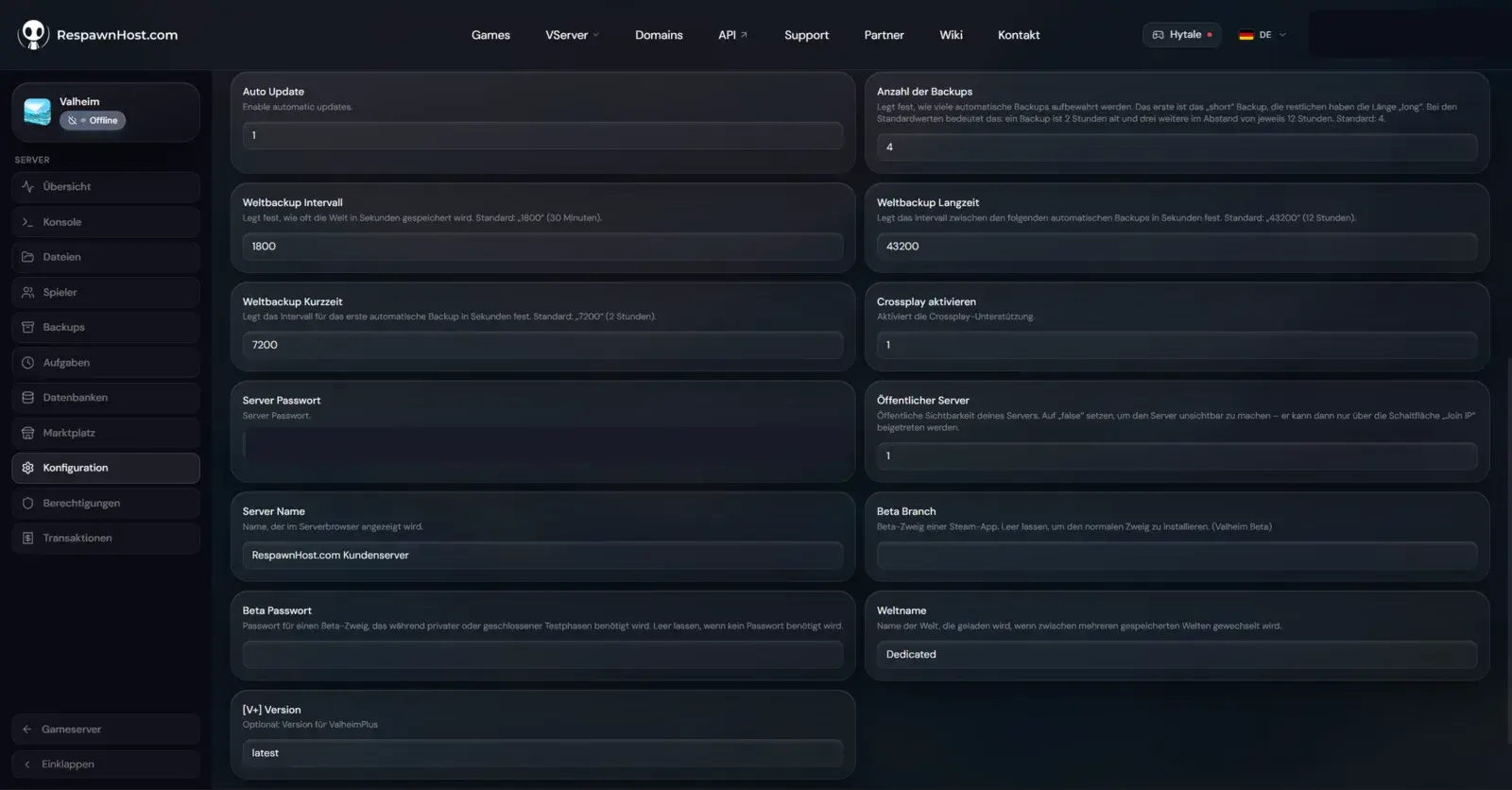
Im Panel setzt du über die Startvariablen Servername, Server-Passwort (bei Valheim Pflicht — wird bei uns sicher vorbefüllt), Weltname und die öffentliche Sichtbarkeit. Auch automatische Welt-Backups (Intervall & Anzahl) und optional eine ValheimPlus-Version stellst du direkt dort ein. Danach den Server starten.
Schritt 3: Verbinden
Steam (PC): Im Spiel Beitreten → per Server-Browser oder direkt über IP:Port (steht im Panel). Alternativ in Steam: Ansicht → Spieleserver → Favoriten → Server-IP hinzufügen.
Crossplay: Valheim unterstützt Crossplay über das PlayFab-Backend (z. B. mit Game-Pass-/Microsoft-Store-Spielern). Bei RespawnHost steuert das die Startvariable „Crossplay aktivieren” — sie ist standardmäßig an. Auf 0 gesetzt, ist der Server ein reiner Steam-Server.
Hinweis
Valheim hat ein festes Limit von 10 Spielern pro Server — mehr geht nur mit Mods, die das Limit anheben (auf eigenes Risiko, kann instabil werden).
Eigene Welt vom PC übernehmen
Deine lokale Welt liegt unter %USERPROFILE%\AppData\LocalLow\IronGate\Valheim\worlds_local\ (zwei Dateien: .db und .fwl). Lade beide über den File-Manager im Panel in den Welten-Ordner des Servers und trage den Weltnamen in den Startup-Variablen ein — beim nächsten Start lädt der Server deine Welt.
Tipp
Vor dem Welt-Import ein Backup im Panel anlegen — und die Welt nur bei gestopptem Server hochladen.
Häufige Fragen
Was kostet ein Valheim-Server? Das Einstiegspaket hat 2 GB RAM. Ob es für eure Welt reicht, hängt von Spielern, Bauwerken und Mods ab. Vergleiche Prepaid-Paket und Pay-per-Use sowie die aktuellen Preise auf der Valheim-Server-Seite. Bei der Auswahl hilft der RAM-Guide.
Läuft die Welt weiter, wenn niemand online ist? Die Welt bleibt bestehen, aber die Simulation (z. B. Pflanzenwachstum) läuft nur, während Spieler online sind — das ist Valheim-Standardverhalten.
Kann ich Mods installieren? Ja, per BepInEx über den File-Manager/SFTP. Alle Spieler brauchen client-seitig dieselben Mods — siehe Mods installieren.
Nächste Schritte
- Server konfigurieren — Startvariablen, Backups & Weltmodifikatoren
- Wie viel RAM brauche ich? — Paket-Empfehlungen (5–24 GB)
- Mods installieren — BepInEx & ValheimPlus
- Admin-Befehle & Konsole — kick, ban & Co.
- Welt übertragen — lokale Welt auf den Server bringen
- Crossplay einrichten — PC & Xbox gemeinsam
Bereit für Walhalla? Valheim Server mieten — in unter 90 Sekunden online.
Eigenen Valheim-Server?
Bei 3 Std. am Tag rund 2,27 € im Monat. Sekundengenau abgerechnet: Server aus, Kosten aus.
- Kein Abo, keine Mindestlaufzeit
- Guthaben verfällt nicht, solange dein Konto besteht
- In unter 90 Sekunden online