

Wiki & Guides
Valheim
Survival · Wikinger · Iron Gate Studio · Coffee Stain Publishing
Valheim Admin-Befehle & Konsole: die komplette Anleitung
Admin werden über adminlist.txt, Konsole öffnen und die echten Server-Admin-Befehle (kick, ban, unban, banned) — plus die klare Trennung zu Cheats/devcommands.
Zuletzt aktualisiert am 15. Juli 2026 · RespawnHost
Auf dieser Seite
Admin werden auf einem Valheim-Server
Admin-Rechte auf einem Dedicated Server bekommst du über die Datei adminlist.txt — nicht per In-Game-Passwort wie in manchen anderen Spielen. In die Datei kommt eine Spieler-ID pro Zeile, ohne Zusatztext.
So geht’s im RespawnHost-Panel:
- Öffne den File-Manager (oder verbinde dich per SFTP) und finde
adminlist.txtim Server-Verzeichnis (Valheim-Config-Ordner). - Trage die Platform-ID des Spielers ein — eine pro Zeile.
- Speichern und den Server neu starten.
Hinweis
Welche ID? Bei einem reinen Steam-Server ist es die SteamID64 (17-stellig, dezimal). Bei aktiviertem Crossplay nimm die ID, die das Spiel anzeigt: im Spiel über das F2-Panel oder im Server-Log (z. B. Xbox_… oder eine PlayFab-ID). Die im F2-Panel/Log gezeigte Platform-ID funktioniert immer.
Bann- und Whitelist
Neben adminlist.txt gibt es im selben Ordner:
bannedlist.txt— gesperrte Spieler (eine ID pro Zeile).permittedlist.txt— Whitelist. Achtung: Sobald hier auch nur ein Eintrag steht, sind alle anderen ausgesperrt — der Server wird zum reinen Whitelist-Server.
Konsole öffnen
Um Admin-Befehle im Spiel einzugeben, brauchst du die Konsole:
- Füge in den Steam-Startoptionen von Valheim die Startoption
-consolehinzu. - Im Spiel öffnest du die Konsole mit F5.
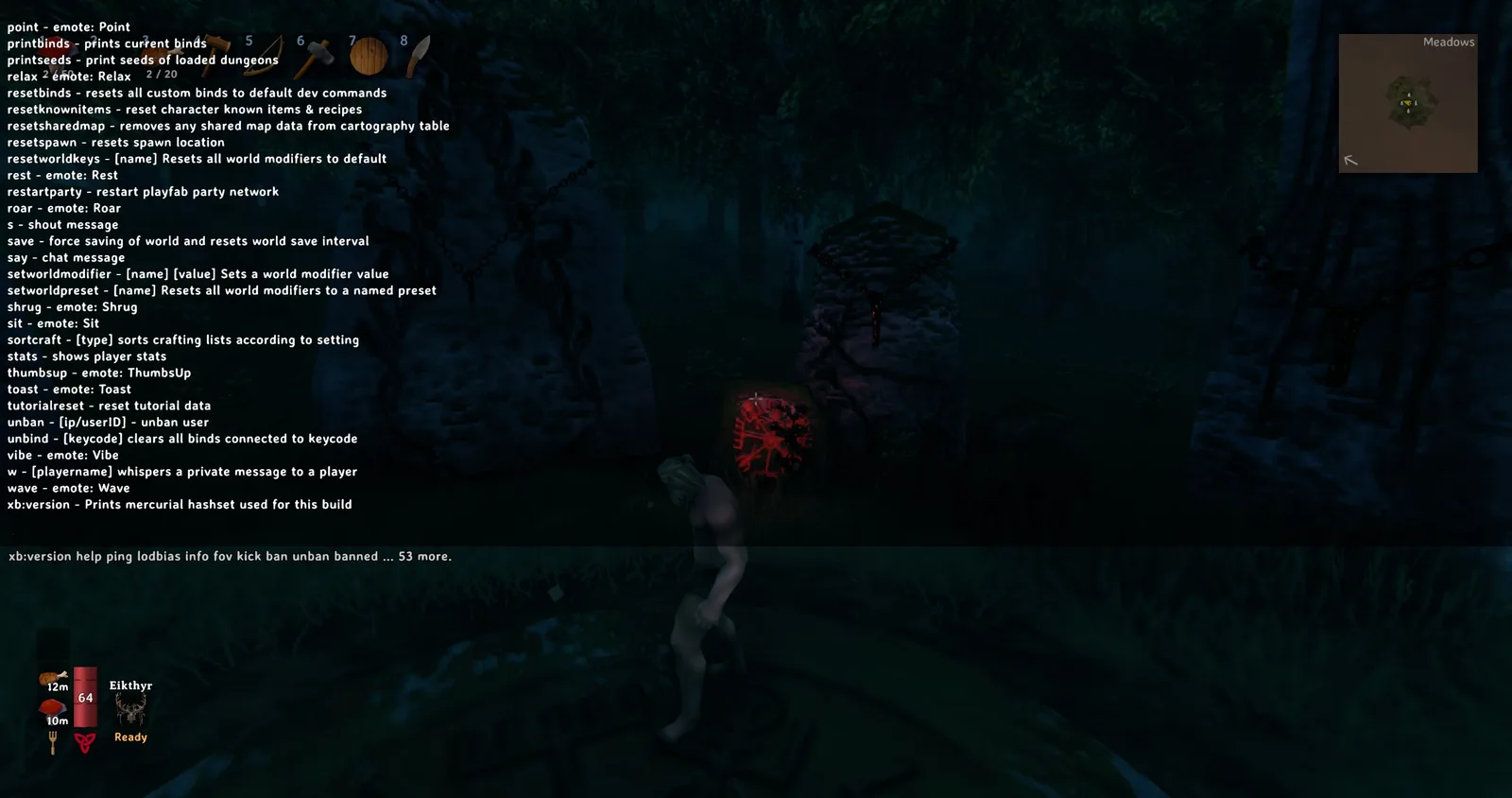
kick, ban, unban, bannedDie echten Server-Admin-Befehle
Diese Befehle funktionieren, sobald deine ID in adminlist.txt steht — auch remote auf dem Dedicated Server. Quelle: offizielle Valheim-Server-Dokumentation.
| Befehl | Wirkung |
|---|---|
kick [name/ip/id] | Spieler vom Server werfen |
ban [name/ip/id] | Spieler bannen |
unban [name/ip/id] | Bann aufheben |
banned | Liste der gebannten Spieler anzeigen |
Zusätzlich gibt es allgemeine Konsolenbefehle wie save (Welt sofort speichern), ping und info (Performance-Infos). Das Speichern erledigt der Server bei RespawnHost aber ohnehin automatisch über das Backup-/Save-Intervall.
Tipp
Kicks und Bans lassen sich bei RespawnHost auch bequem im Panel unter Spieler erledigen — ganz ohne Konsole.
Wichtig: Admin ≠ Cheats
Ein häufiges Missverständnis: Admin-Rechte schalten keine Cheat-Befehle frei. Die bekannten Cheats wie god, fly/debugmode, spawn oder tod gehören zu den devcommands — und die funktionieren nativ nur im Einzelspieler oder in einem selbst-gehosteten Spiel, nicht auf einem Dedicated Server.
Willst du solche Befehle auf deinem Dedicated Server nutzen, brauchst du den Mod Server Devcommands (siehe Mods installieren). Ohne diesen Mod bewirken devcommands auf dem Server nichts — egal, ob du Admin bist.
Was oft falsch kursiert
- „In
adminlist.txtimmer die SteamID64” — nicht pauschal richtig. Bei Crossplay gilt die Platform-ID aus dem F2-Panel/Log. - „Als Admin kann ich
spawn/godauf dem Server nutzen” — falsch, solange der Server-Devcommands-Mod nicht installiert ist. lodbiasist ein rein grafischer Client-Befehl, kein Server-Werkzeug.
Verwandte Guides
- Server mieten & einrichten
- Server konfigurieren — Weltmodifikatoren statt Cheats
- Mods installieren — u. a. Server Devcommands
Noch kein Server? Valheim Server mieten — in unter 90 Sekunden online.
Eigenen Valheim-Server?
Bei 3 Std. am Tag rund 2,27 € im Monat. Sekundengenau abgerechnet: Server aus, Kosten aus.
- Kein Abo, keine Mindestlaufzeit
- Guthaben verfällt nicht, solange dein Konto besteht
- In unter 90 Sekunden online