
Wiki & Guides
Valheim
Survival · Wikinger · Iron Gate Studio · Coffee Stain Publishing
Valheim Mods installieren (BepInEx & ValheimPlus)
Valheim-Mods direkt im RespawnHost-Panel aus Thunderstore installieren: automatische Abhängigkeiten und BepInEx, Updates, Entfernen und Hinweise zur Kompatibilität.
Zuletzt aktualisiert am 9. September 2026 · RespawnHost
Auf dieser Seite
Valheim Mods installieren
Im RespawnHost-Panel installierst du Valheim-Mods direkt unter Mods aus dem Thunderstore-Katalog. BepInEx und benötigte Abhängigkeiten werden dabei automatisch eingerichtet. Deine Welt und vorhandene Konfigurationen bleiben erhalten. Für spezielle Pakete ist weiterhin die manuelle Installation per Dateimanager oder SFTP möglich.
Wie installiere ich Thunderstore-Mods im Panel?
- Erstelle ein Backup und stoppe den Server.
- Öffne Mods. Die Thunderstore-Suche erscheint direkt, ohne Plattformauswahl.
- Suche die Mod und öffne sie. Prüfe die gewünschte Version, ihre Abhängigkeiten und die Hinweise des Autors zur aktuellen Valheim-Version.
- Klicke auf Installieren. Das Panel lädt die Mod und benötigte Abhängigkeiten. Auf einem Vanilla-Server richtet es BepInEx ein, ohne den Server neu zu installieren.
- Starte den Server. In der Konsole sollten BepInEx und die geladene Mod erscheinen.
Unter Installiert findest du die verwalteten Mods und verfügbare Updates. Stoppe den Server auch vor Updates oder dem Entfernen. Eine noch benötigte Abhängigkeit lässt sich erst entfernen, wenn keine installierte Mod mehr darauf angewiesen ist. Konfigurationsdateien bleiben beim Entfernen erhalten; nicht mehr benötigte Bibliotheken entfernst du separat.
Kompatibilität prüfen
Als reine Client-Mods oder Tools gekennzeichnete Pakete sowie bekannte Desktop-Modmanager werden im Katalog ausgeblendet. Die Angaben stammen von Thunderstore und ersetzen keinen Kompatibilitätstest. Gerade nach einem Valheim-Update kann eine Mod noch Anpassungen benötigen. Pakete mit einem eigenen Installationsskript oder widersprüchlichen Abhängigkeiten werden nicht automatisch installiert.
Wichtig: Server-, Client- oder Beides-Mod?
Bevor du loslegst — nicht jeder Mod gehört auf den Server:
- Nur Client (UI-, Grafik-, Minimap-Mods): laufen lokal im Spiel jedes Spielers, auf dem Server bewirken sie nichts.
- Nur Server (z. B. Backup-/Server-Logik): nur auf den Server, wirken automatisch für alle.
- Beides (die meisten Gameplay-Mods): müssen auf den Server und bei jedem Spieler installiert sein.
Warnung
Valheim synchronisiert Mods nicht automatisch. Alle Spieler brauchen dieselben Mods — bei Mods mit erzwungener Versionsprüfung sogar dieselbe Version, sonst gibt es beim Beitreten einen Kick. Ob server-/clientseitig und ob Versionszwang, steht jeweils auf der Thunderstore-Seite des Mods.
Abkürzung: BepInEx oder ValheimPlus per Marktplatz
Unter Mods → Templates kannst du weiterhin Vanilla, BepInEx oder Valheim Plus als Vorlage auswählen. Dieser Vorlagenwechsel setzt die Server-Dateien neu auf. Lass das Backup aktiviert, wenn du deine Welt behalten willst. Für die normale Thunderstore-Mod-Installation ist dieser Wechsel nicht erforderlich.
Für ValheimPlus (V+) steuerst du danach über das Startvariablen-Feld [V+] Version, welche Version geladen wird: latest oder eine feste Versionsnummer, Server neu starten, fertig.
Die Einstellungen von ValheimPlus (Ausdauer, Bauen, Inventar, Raten, Kartenfreigabe …) liegen in BepInEx/config/valheim_plus.cfg. Die Datei entsteht beim ersten Serverstart mit Valheim Plus. Du musst sie nicht von Hand bearbeiten: Im Panel unter Konfiguration findest du alle 61 Bereiche mit jedem Wert, deutscher Erklärung und einem „Abschnitt aktiv“-Schalter pro Bereich — ändern, speichern, Server neu starten. Wichtig: Ein Bereich greift nur, wenn sein enabled auf true steht.
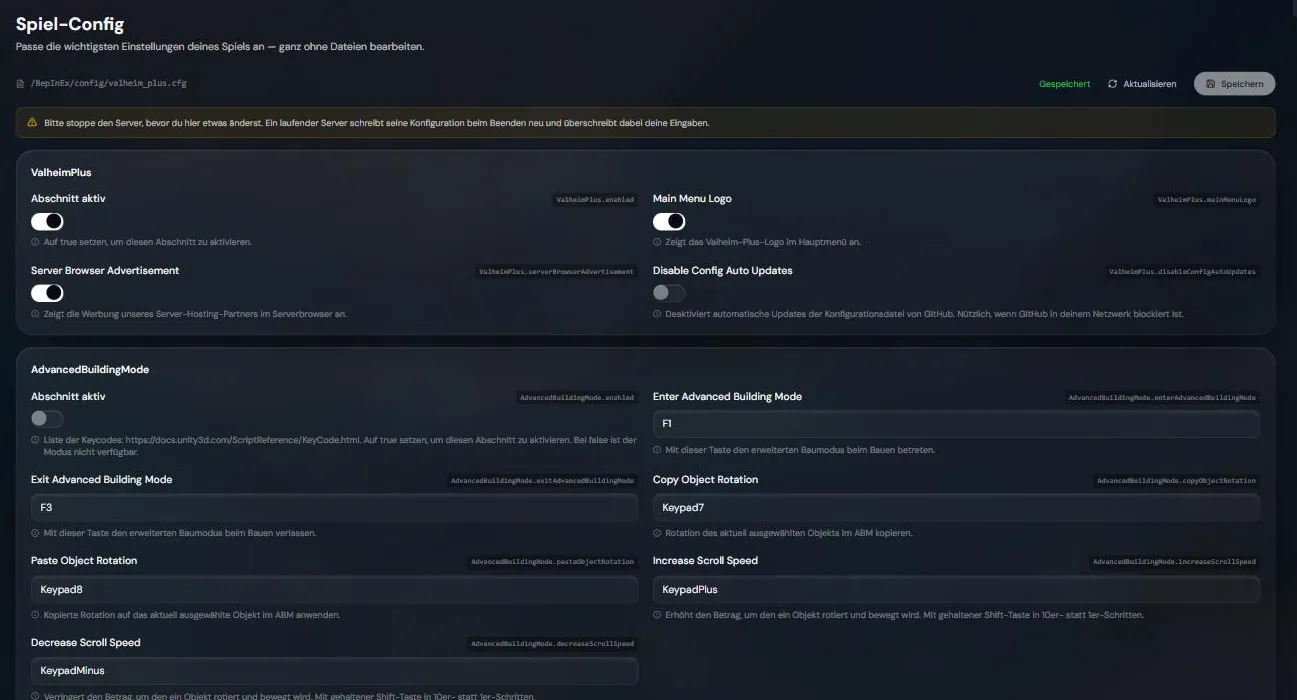
valheim_plus.cfg unter „Spiel-Config" — jeder Bereich hat einen „Abschnitt aktiv"-Schalter, jeder Wert eine ErklärungHinweis
ValheimPlus muss trotzdem auch bei jedem Spieler installiert sein (gleiche Version). Das Original-Projekt valheimPlus/ValheimPlus wird nicht mehr aktiv gepflegt — als aktuelle Fortführung gilt der Fork Grantapher/ValheimPlus.
BepInEx-Mods manuell installieren
Für Pakete, die du manuell verwalten möchtest, brauchst du ebenfalls BepInEx:
- Lade BepInExPack Valheim (Namespace
denikson) von Thunderstore herunter. - Entpacke das Archiv. Lade den Inhalt des Ordners
BepInExPack_Valheim(nicht den Ordner selbst) über den RespawnHost-Panel-File-Manager (oder SFTP) ins Hauptverzeichnis deines Servers — also den OrdnerBepInEx/,doorstop_config.iniundstart_server_bepinex.sh. - Lade deine Mod-
.dll-Dateien in den OrdnerBepInEx/plugins/. Zugehörige Config-Dateien landen automatisch inBepInEx/config/. - Starte den Server neu. Im Log sollten „BepInEx”-Bootstrap-Meldungen erscheinen.
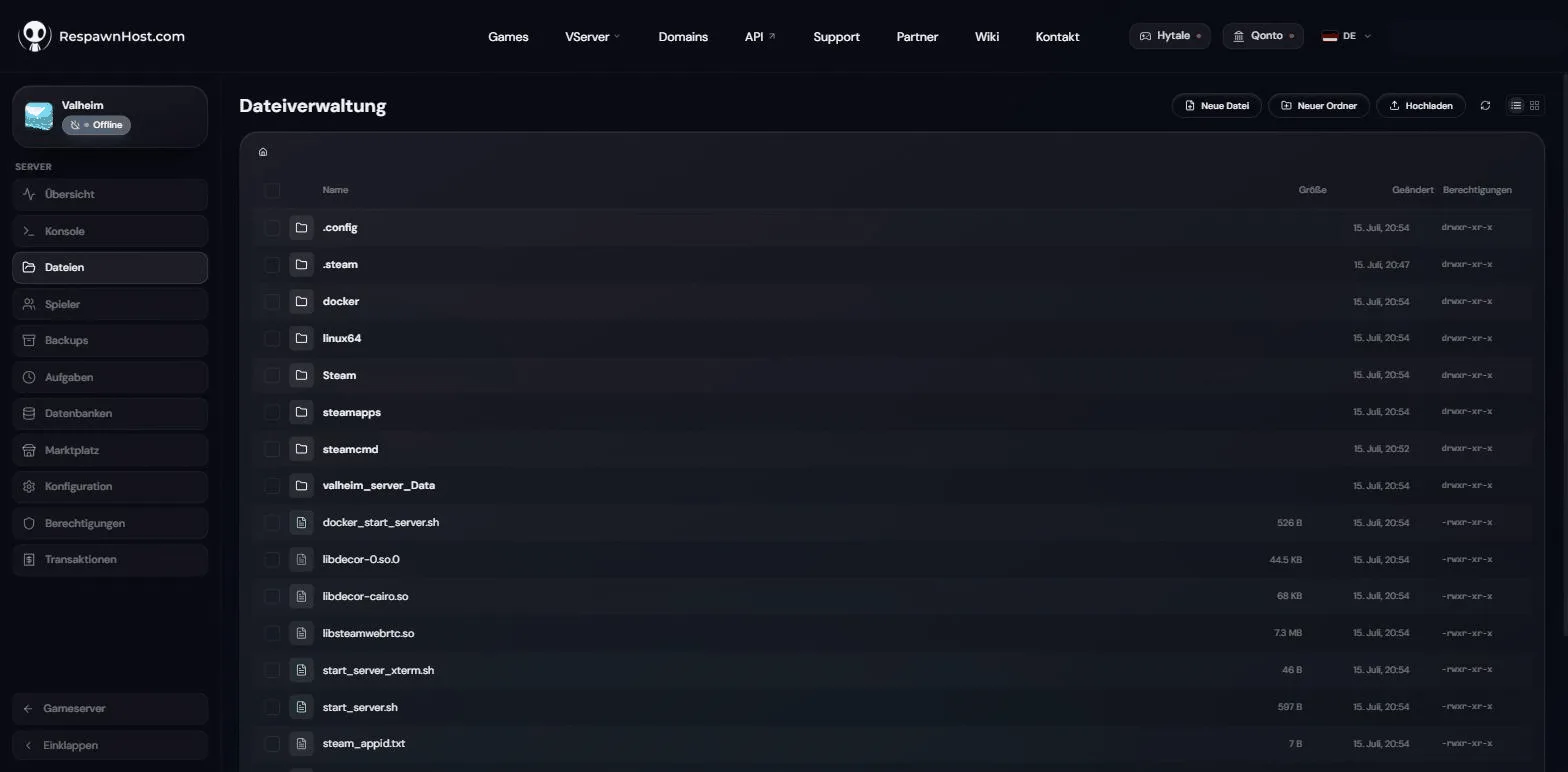
start_server.sh — hierhin entpackst du das BepInEx-Paket, die Plugins kommen dann nach BepInEx/plugins/Tipp
Zum Verwalten deiner Mod-Sammlung lohnt sich lokal der Manager r2modman (oder Thunderstore Mod Manager): Er löst Abhängigkeiten automatisch auf. Die fertigen Plugins lädst du dann in BepInEx/plugins/ auf den Server.
Mod entfernen
Über das Panel installierte Mods entfernst du bei gestopptem Server unter Mods → Installiert. Manuell hochgeladene Mods verwaltest du im Dateimanager: Sichere die betreffenden Dateien, entferne sie aus BepInEx/plugins/ und starte den Server anschließend wieder.
Häufige Fragen
Warum passiert nach der Installation nichts? Sehr wahrscheinlich ist es ein reiner Client-Mod — der wirkt nur im Spiel des Spielers, nicht auf dem Server. Prüfe auf der Thunderstore-Seite, ob der Mod serverseitig ist.
Müssen meine Mitspieler die Mods auch installieren? Bei „Beides”- und Client-Mods ja — alle brauchen dieselbe Mod-Version. Reine Server-Mods laufen nur auf dem Server.
Bleiben Mods nach einem Spiel-Update erhalten? Deine Dateien bleiben liegen. Nach großen Valheim-Updates kann ein Mod aber inkompatibel werden — dann eine aktuelle Version laden. Bei aktiviertem Auto-Update ggf. kurz warten, bis die Mods nachgezogen sind.
Verwandte Guides
- Server mieten & einrichten
- Server konfigurieren — Startvariablen & Weltmodifikatoren
- Wie viel RAM brauche ich? — Mods brauchen mehr RAM
Noch kein Server? Valheim Server mieten.
Eigenen Valheim-Server?
Bei 3 Std. am Tag rund 2,27 € im Monat. Sekundengenau abgerechnet: Server aus, Kosten aus.
- Kein Abo, keine Mindestlaufzeit
- Guthaben verfällt nicht, solange dein Konto besteht
- In unter 90 Sekunden online