

Wiki & Guides
Windrose
Piraten-Survival · Koop · Kraken Express · Kraken Express, Pocketpair Publishing
Windrose Server erstellen und einrichten
Schritt-für-Schritt: Windrose-Server bei RespawnHost bestellen, Grundeinstellungen setzen und per Invite-Code mit deiner Crew verbinden.
Zuletzt aktualisiert am 16. Juli 2026 · RespawnHost
Auf dieser Seite
Windrose Server bei RespawnHost erstellen
Diese Anleitung führt dich von der Bestellung bis zum ersten Login auf deinem eigenen Windrose-Server. Der Server selbst ist in unter 90 Sekunden online — den Rest erledigst du in wenigen Minuten.
Windrose verbindet Spieler nicht über einen öffentlichen Serverbrowser oder eine IP-Adresse, sondern über einen Invite-Code. Das ist der wichtigste Unterschied zu vielen anderen Survival-Spielen — merk dir das für Schritt 5.
Voraussetzungen
- Einen RespawnHost-Account — hier registrieren
- Guthaben auf dem Account (Prepaid, Aufladung z. B. per PayPal oder Kreditkarte)
- Windrose auf Steam (Windows) — das Spiel ist aktuell nur für Windows verfügbar
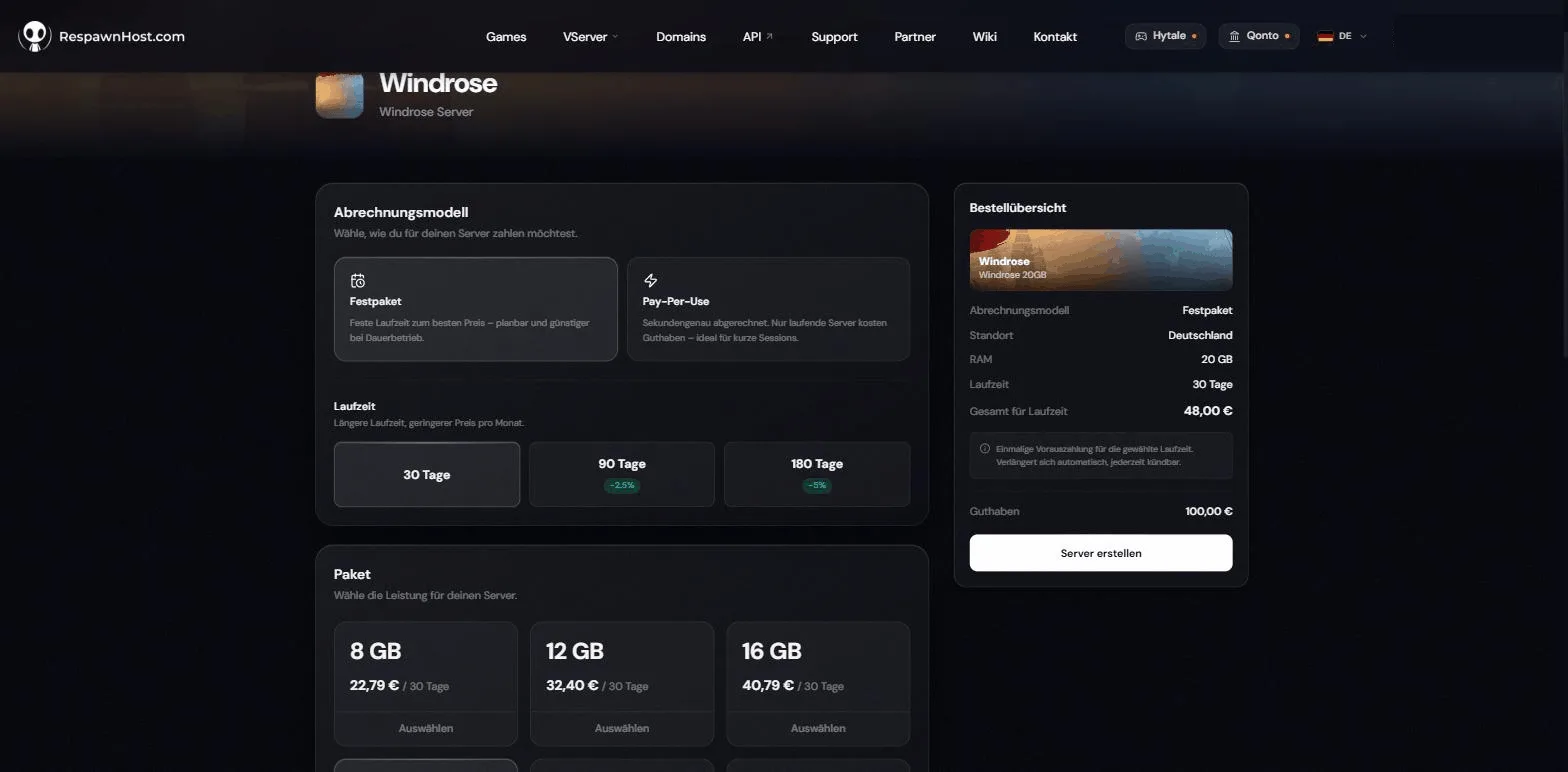
Schritt 1: Bestellung starten
- Öffne die Windrose-Bestellseite (oder gehe über respawnhost.com/de/windrose-server-mieten auf Server sichern).
- Logge dich ein, falls noch nicht geschehen.
Schritt 2: Abrechnungsmodell wählen
RespawnHost bietet zwei Modelle — du wählst bei der Bestellung:
| Modell | So funktioniert es | Ideal für |
|---|---|---|
| Prepaid-Paket | Fester Preis für eine Laufzeit, im Voraus vom Guthaben bezahlt. | Dauerbetrieb, Communities |
| Pay-Per-Use | Sekundengenau abgerechnet — es kostet nur, solange der Server läuft. Server aus = keine Kosten. | Wochenend-Crews, Gelegenheits-Sessions |
Weil Windrose-Crews selten täglich segeln, ist Pay-Per-Use für die meisten Gruppen die günstigere Wahl.
Schritt 3: Paket und Standort wählen
- Paket: Wähle nach Crew-Größe. Windrose unterstützt maximal 8 Spieler pro Welt (die Entwickler empfehlen für optimale Performance bis zu 4). Für die meisten Crews reichen 8–12 GB RAM. Details im Guide Welches Windrose-Paket ist das richtige?
- Standort: Deutschland (Frankfurt) für Europa oder USA für Nordamerika. Wähle den Standort, der am nächsten an dir und deiner Crew liegt.
Danach die Bestellung abschließen — der Server wird automatisch installiert und ist in unter 90 Sekunden startklar.
Schritt 4: Grundeinstellungen setzen
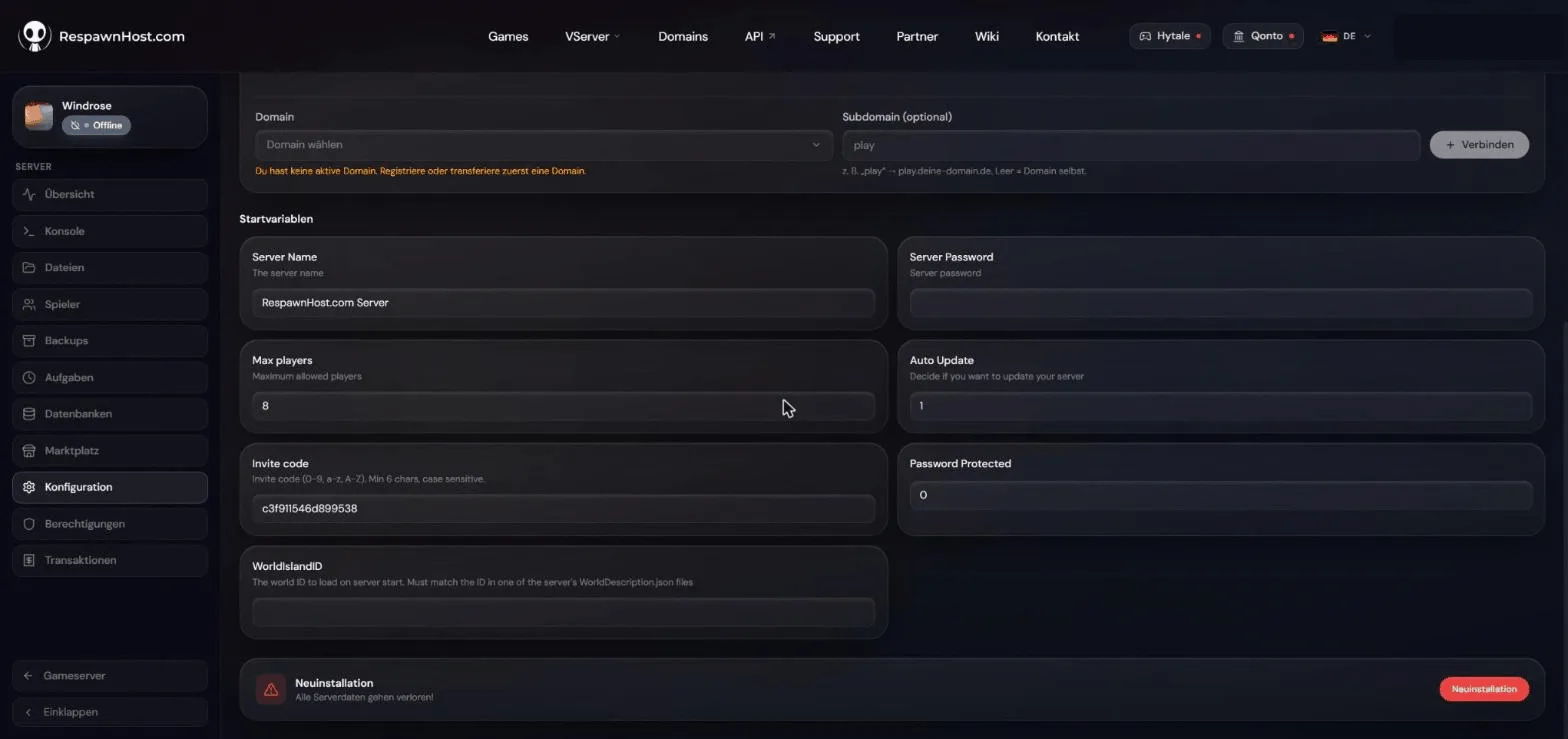
Windrose speichert seine Server-Einstellungen in der Datei ServerDescription.json. Bei RespawnHost musst du die Datei nicht von Hand anlegen — im Panel findest du unter Konfiguration → Startvariablen alle Werte als bequeme Eingabefelder:
| Startvariable | Bedeutung |
|---|---|
| Server Name | Name deines Servers |
| Invite code | Der Code, mit dem deine Crew beitritt — mindestens 6 Zeichen, 0-9 a-z A-Z, Groß-/Kleinschreibung zählt |
| Server Password / Password Protected | Optionaler Passwortschutz (Passwort setzen + Password Protected auf 1) |
| Max players | Maximale Spieleranzahl — bis 8 |
| Auto Update | Server bei jedem Start automatisch aktualisieren (empfohlen: 1) |
| WorldIslandID | Welt, die beim Start geladen wird — muss zur ID in einer WorldDescription.json passen |
Hinweis
Änderungen an den Server-Einstellungen werden erst nach einem Server-Neustart wirksam. Bearbeite die Config außerdem nie, während der Server läuft — er kann deine Änderungen sonst überschreiben.
Alle Gameplay-Regeln (Schwierigkeit, Gegner-Stärke, Boarding-Schwierigkeit) stellst du separat in der WorldDescription.json ein — siehe Windrose Server-Einstellungen konfigurieren.
Schritt 5: Server starten und verbinden
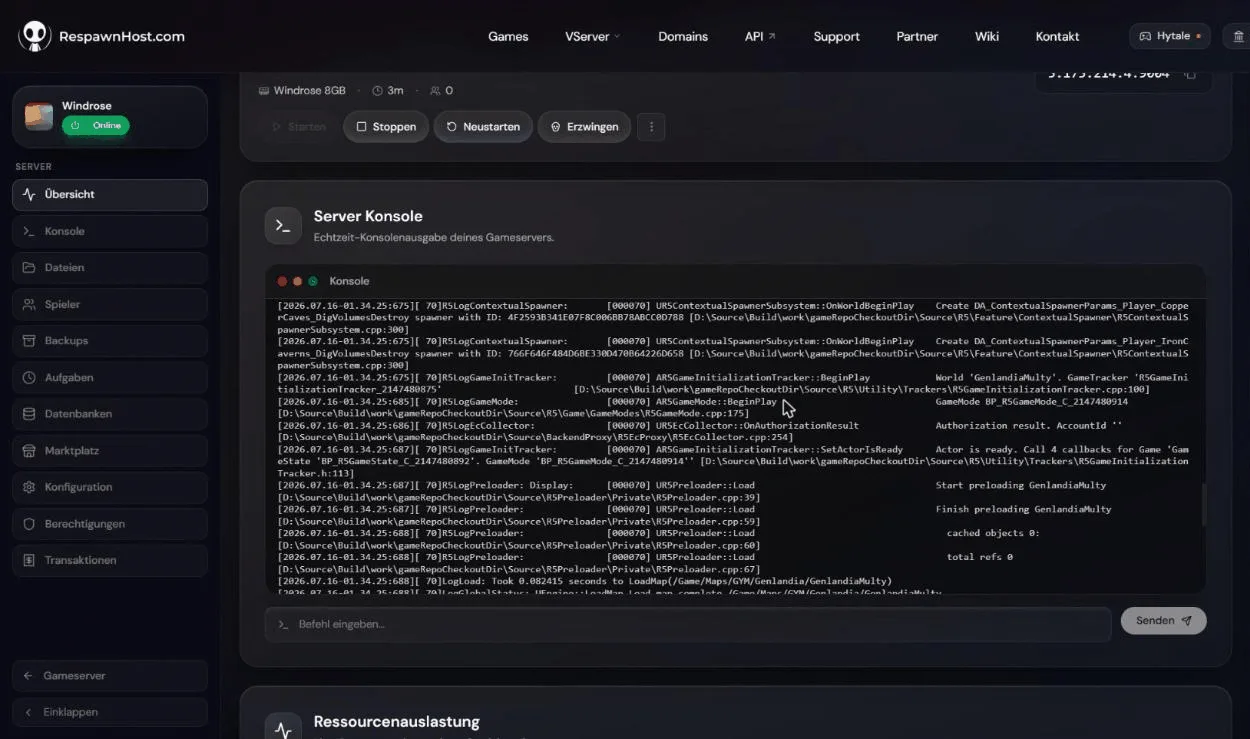
- Klicke im Panel auf Start. Nach kurzer Zeit steht der Status auf „Online”.
- Starte Windrose und öffne im Play-Menü die Option „Mit Server verbinden” (englische Spielsprache: „Connect to server”).
- Gib den Invite-Code deines Servers ein (den du in Schritt 4 gesetzt hast). Falls ein Passwort gesetzt ist, gib es zusätzlich ein.
- Einmal beigetretene Server merkt sich das Spiel — beim nächsten Mal wählst du deinen Server aus der Liste.
Tipp
Gib den Invite-Code (und ggf. das Passwort) an deine Crew weiter — mehr braucht niemand zum Beitreten. Einen öffentlichen Serverbrowser gibt es in Windrose nicht, euer Server bleibt also von Haus aus privat.
Admin-Rechte & Server-Verwaltung
Windrose hat in der aktuellen Early-Access-Version keine In-Game-Admin-Befehle und keine Konsole. Du verwaltest deinen Server ausschließlich über das Panel (Start/Stopp, Backups, Config, Logs) und die Config-Dateien. Mehr dazu im Guide Admin-Befehle: Was geht (und was nicht).
Gut zu wissen
Hinweis
Neue Windrose-Versionen werden beim nächsten Server-Neustart automatisch installiert. Über den File-Manager im Panel (oder SFTP) hast du jederzeit vollen Zugriff auf alle Server-Dateien. Wichtig: Server- und Client-Version müssen zusammenpassen — nach einem Spiel-Update also den Server neu starten.
Tipp
Richte im Panel automatische Backups ein. Windrose speichert die Welt als RocksDB-Datenbank (ein ganzer Ordner, keine einzelne Datei) — vor größeren Änderungen ist ein Backup Pflicht.
Nächste Schritte
- Koop & Multiplayer erklärt — wie Invite-Codes, Host-Welt und Dedicated Server zusammenhängen
- Server-Einstellungen konfigurieren — Schwierigkeit und Multiplikatoren
- Welches Paket ist das richtige? — RAM-Empfehlungen nach Crew-Größe
Eigenen Windrose-Server?
Bei 3 Std. am Tag rund 4,54 € im Monat. Sekundengenau abgerechnet: Server aus, Kosten aus.
- Kein Abo, keine Mindestlaufzeit
- Guthaben verfällt nicht, solange dein Konto besteht
- In unter 90 Sekunden online