

Wiki & Guides
Palworld
Survival · Monster-Taming · Pocketpair
Palworld Spielstand auf einen Server übertragen
Bestehende Koop-Welt auf deinen Palworld-Server umziehen: wo die Spielstände liegen, was in die GameUserSettings.ini gehört und wie der Host-Charakter heil bleibt.
Zuletzt aktualisiert am 10. Juli 2026 · RespawnHost
Auf dieser Seite
Koop-Welt auf den Dedicated Server umziehen
Ihr habt zu viert im Koop gespielt und wollt eure Welt jetzt auf einen Dedicated Server bringen? Das geht — per Datei-Kopie. Eine offizielle Übertragungsfunktion gibt es nicht (siehe unten), aber der manuelle Weg ist gut machbar.
Warnung
Erstelle vorher Backups von beidem — deinem lokalen Spielstand und dem Server-Spielstand.
Wo liegen die Spielstände?
Lokal (Koop-Host, Windows/Steam):
%LocalAppData%\Pal\Saved\SaveGames\<deine-SteamID64>\<Welt-Ordner>\Der Welt-Ordner hat einen zufälligen Hex-Namen. Darin liegen Level.sav, LevelMeta.sav, WorldOption.sav, LocalData.sav und der Ordner Players/.
Auf deinem RespawnHost-Server:
Pal/Saved/SaveGames/0/<DedicatedServerName>/Der Ordnername <DedicatedServerName> steht in der Datei Pal/Saved/Config/LinuxServer/GameUserSettings.ini — beides muss zusammenpassen, sonst lädt der Server die Welt nicht.
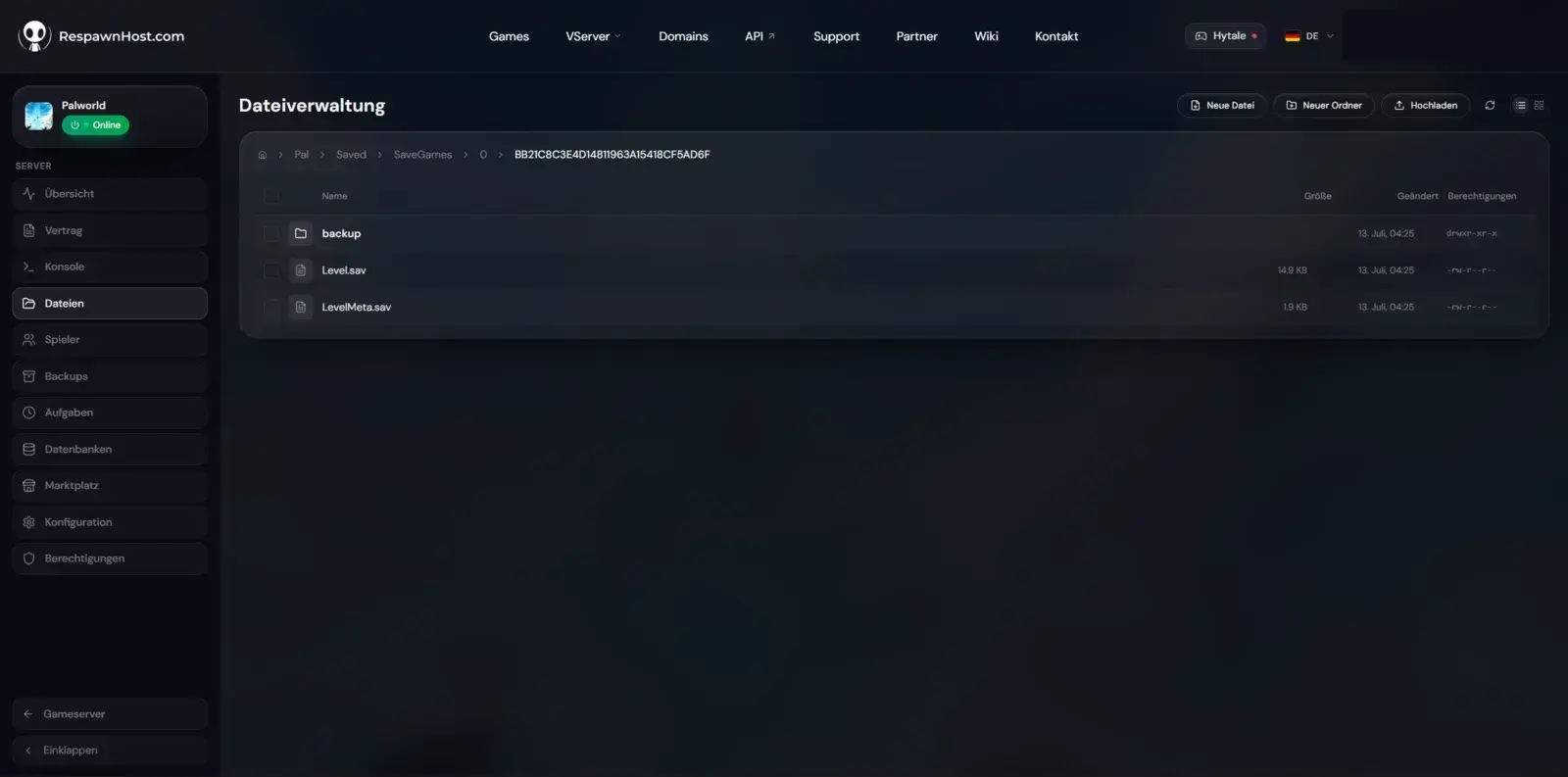
Level.sav, Meta-Dateien und Players/Schritt für Schritt
- Server stoppen (im Panel). Nie Dateien kopieren, während der Server läuft.
- Öffne den File-Manager im Panel (oder SFTP) und navigiere zu
Pal/Saved/SaveGames/0/. - Sichere den bestehenden Server-Welt-Ordner (umbenennen oder herunterladen).
- Lade den kompletten Inhalt deines lokalen Welt-Ordners in den Server-Welt-Ordner hoch (
Level.sav,LevelMeta.sav,WorldOption.sav,LocalData.sav,Players/). - Prüfe in
GameUserSettings.ini, dassDedicatedServerNameauf genau diesen Ordnernamen zeigt. - Server starten — die Welt sollte geladen sein.
Das Host-Charakter-Problem (wichtig!)
Im Koop wird der Charakter des Hosts unter der Spieler-ID 00000000000000000000000000000001.sav gespeichert. Auf einem Dedicated Server bekommt jeder Spieler eine echte, individuelle ID — der Host müsste deshalb mit einem neuen Charakter anfangen, obwohl seine Welt da ist.
Die Community-Lösung ist das Tool palworld-host-save-fix (xNul, GitHub): Es überträgt den Host-Charakter auf die neue Spieler-ID. Beachte:
- Das Tool ist experimentell — der Autor selbst empfiehlt zwingend Backups.
- Bekannte Randprobleme betreffen u. a. Gildenzugehörigkeit und Pal-Verhalten.
- Alle Mitspieler (Nicht-Hosts) sind nicht betroffen — ihre Charaktere funktionieren nach dem Umzug direkt.
Häufiges Missverständnis: „World Transfer” in 1.0
Palworld 1.0 hat eine Funktion namens World Transfer — sie überträgt aber nur deine Pals zwischen deinen eigenen Welten (Global-Palbox-Mechanik), z. B. für einen Neustart. Sie lädt keine Koop-Welt auf einen Dedicated Server hoch. Für den Welt-Umzug bleibt der manuelle Weg oben der einzige.
Server → Server (z. B. von einem anderen Hoster)
Gleicher Ablauf, nur einfacher: kompletten Welt-Ordner (SaveGames/0/<Name>/) vom alten Server herunterladen, bei RespawnHost hochladen, DedicatedServerName prüfen, starten. Das Host-Charakter-Problem gibt es hier nicht, da alle IDs bereits Dedicated-IDs sind.
Verwandte Guides
Eigenen Palworld-Server?
Bei 3 Std. am Tag rund 6,90 € im Monat. Sekundengenau abgerechnet: Server aus, Kosten aus.
- Kein Abo, keine Mindestlaufzeit
- Guthaben verfällt nicht, solange dein Konto besteht
- In unter 90 Sekunden online