Wiki & Guides
Valheim
Survival · Wikinger · Iron Gate Studio · Coffee Stain Publishing
Valheim Welt auf den Server übertragen
Deine lokale Valheim-Welt auf einen Dedicated Server umziehen: Speicherorte (.db/.fwl), Weltname abgleichen, warum es kein Host-Charakter-Problem gibt und Server-zu-Server.
Zuletzt aktualisiert am 15. Juli 2026 · RespawnHost
Auf dieser Seite
Lokale Welt auf den Dedicated Server umziehen
Ihr habt zu Hause zusammen eine Welt aufgebaut und wollt sie jetzt auf einen 24/7-Server bringen? Das ist bei Valheim erfreulich einfach — es sind nur zwei Dateien. Und anders als bei manchen anderen Survival-Games gibt es dabei kein Host-Charakter-Problem.
Warnung
Erstelle vorher Backups — von deiner lokalen Welt und vom Server-Spielstand. Kopiere Dateien nur bei gestopptem Server.
Wo liegt deine lokale Welt?
Auf dem PC des Hosts (Windows):
%USERPROFILE%\AppData\LocalLow\IronGate\Valheim\worlds_local\Pro Welt gibt es zwei Kern-Dateien: <Weltname>.db (die eigentlichen Weltdaten) und <Weltname>.fwl (Kopf/Metadaten inkl. Seed). Zusätzlich liegen dort oft .db.old/.fwl.old als rollierende Sicherungen. Beide Kern-Dateien gehören zusammen — nimm immer .db und .fwl.
Hinweis
Der aktuelle Ordner heißt worlds_local (seit dem Cloud-Save-Umbau 2022). Ältere Anleitungen nennen noch worlds/ — das ist veraltet.
Warum es kein Host-Charakter-Problem gibt
Valheim speichert Charaktere getrennt von Welten und standardmäßig lokal bei jedem Spieler (unter characters_local\<name>.fch). Beim Umzug überträgst du also nur die Welt — jeder Spieler bringt seinen eigenen Charakter samt Skills und Ausrüstung einfach mit auf den Server. Es gibt nichts umzurechnen und keinen „verlorenen Host-Charakter” wie etwa bei Palworld.
Schritt für Schritt
- Server stoppen im Panel.
- Öffne den File-Manager (oder SFTP) und navigiere in den Welten-Ordner deines Servers (
worlds_local). - Sichere die dort vorhandenen Dateien (herunterladen oder umbenennen).
- Lade deine lokale
<Weltname>.dbund<Weltname>.fwlhoch. Bei FTP im Binär-Modus übertragen. - Setze in den Startvariablen den Weltnamen auf genau diesen Dateinamen (ohne Endung). Stimmt der Name nicht, startet der Server stillschweigend eine neue, leere Welt und lässt deine Dateien unberührt — das ist der häufigste Fehler.
- Server starten — deine Welt sollte geladen sein.
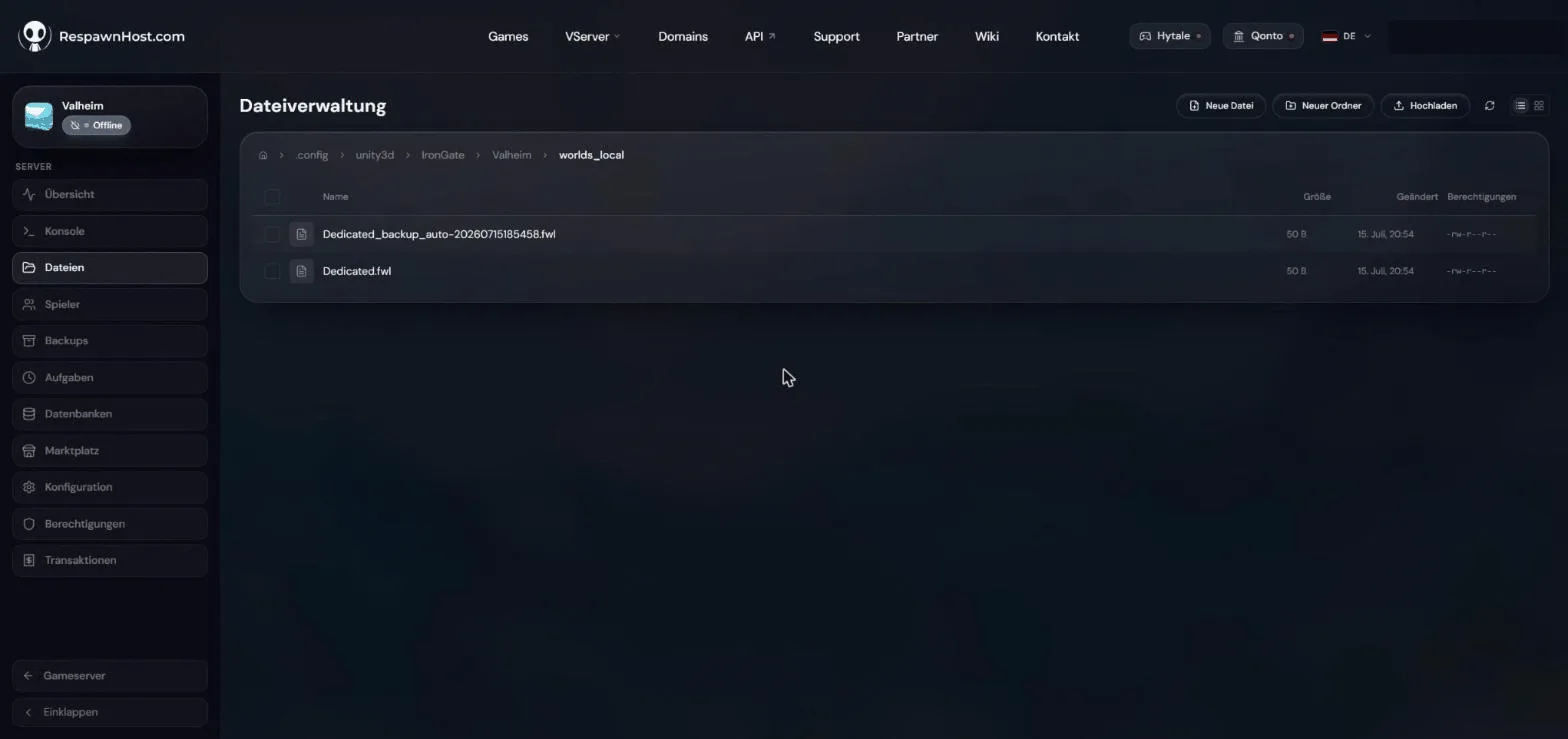
worlds_local-Ordner auf dem Server — hierhin lädst du deine .db und .fwlServer → Server (Umzug von einem anderen Hoster)
Gleicher Ablauf, nur ohne den Umweg über den PC: <Weltname>.db und .fwl aus dem worlds_local-Ordner des alten Servers herunterladen, bei RespawnHost hochladen und den Weltnamen in den Startvariablen abgleichen. Zwischen Hostern gibt es keine Formatunterschiede.
Häufige Fragen
Der Server hat eine leere Welt erstellt — was ist schiefgelaufen? Fast immer stimmt der Weltname in den Startvariablen nicht mit dem Dateinamen überein. Namen exakt angleichen (Groß-/Kleinschreibung beachten), Server neu starten.
Muss ich die .old-Dateien mitnehmen?
Nein, die Kern-Dateien .db und .fwl reichen. Die .old-Backups kannst du zur Sicherheit mitkopieren, sind aber nicht nötig.
Bringen meine Freunde ihre Charaktere mit? Ja — Charaktere liegen lokal bei jedem Spieler. Jeder verbindet sich einfach mit seinem gewohnten Charakter.
Verwandte Guides
- Server mieten & einrichten
- Server konfigurieren — Weltname & Backups
- Crossplay einrichten
Noch kein Server? Valheim Server mieten — in unter 90 Sekunden online.
Eigenen Valheim-Server?
Bei 3 Std. am Tag rund 2,27 € im Monat. Sekundengenau abgerechnet: Server aus, Kosten aus.
- Kein Abo, keine Mindestlaufzeit
- Guthaben verfällt nicht, solange dein Konto besteht
- In unter 90 Sekunden online